Windrose : comment optimiser ses performances et gagner des FPS en 2026

optimiser windrose windrose fps boost windrose performances 2026

Windrose qui rame ? On t'explique comment gratter 30 à 50% de FPS en plus avec les bons réglages Windows, les settings in-game et quelques tweaks NVIDIA/AMD.

Windrose rame ? Normal, voici pourquoi

Windrose tourne sur Unreal Engine 5. Et comme tous les jeux UE5 sortis en early access, les premières heures de jeu c'est souvent la galère côté performances. Stutters de compilation de shaders, chutes de FPS dans les zones denses, freezes quand le jeu charge de nouvelles textures en streaming — le cocktail classique.

Mais bonne nouvelle : avec les bons réglages, on peut récupérer entre 30 et 50% de FPS en plus sans que le jeu ressemble à une bouillie de pixels. On va voir ça dans l'ordre : d'abord Windows, ensuite les paramètres in-game, puis les tweaks driver NVIDIA/AMD, et enfin un mod Engine.ini qui fait le taf.

Petit disclaimer avant de commencer : les stutters de shader compilation sont normaux dans les 20-30 premières minutes de jeu. C'est UE5 qui compile les shaders à la volée. Ça se calme tout seul après. Pas la peine de paniquer.

Étape 1 : optimiser Windows avant de toucher au jeu

Avant même d'ouvrir Windrose, y a quelques réglages Windows qui font une vraie différence. Rien de fou, ça prend 5 minutes.

Désactiver les effets de transparence

Paramètres > Personnalisation > Couleurs > Effets de transparence : désactiver. C'est cosmétique, ça bouffe des ressources GPU pour rien. Gain minime mais gratuit.

Couper la Game Bar Xbox

Paramètres > Jeux > Xbox Game Bar > Désactiver. C'est un overlay qui tourne en permanence et qui consomme du CPU et de la RAM. Si tu n'utilises pas le Game DVR pour enregistrer tes clips, dégage-le.

Activer le Mode Jeu

Paramètres > Jeux > Mode Jeu > Activer. Contrairement à ce qu'on lit sur certains forums, le Mode Jeu de Windows 11 fait son boulot : il réduit les processus en arrière-plan quand un jeu est lancé. Aucune raison de le désactiver.

Hardware-Accelerated GPU Scheduling

Paramètres > Système > Affichage > Graphiques > Paramètres graphiques avancés. Active la Planification GPU accélérée par le matériel et les Optimisations pour les jeux fenêtrés. Le premier permet au GPU de gérer sa propre file d'attente de tâches — moins de latence. Le second réduit le lag en mode borderless window.

Forcer le GPU haute performance pour Windrose

Toujours dans Paramètres > Graphiques, ajoute l'exécutable de Windrose manuellement. Va dans ton dossier Steam (clic droit > Gérer > Parcourir les fichiers locaux), navigue jusqu'à R5/Binaries/Win64/ et copie le chemin. Ajoute-le en tant qu'application de bureau et sélectionne Haute performance. C'est surtout utile sur les laptops avec GPU intégré + dédié, mais ça fait pas de mal sur desktop non plus.

Bloquer les applis en arrière-plan

Celui-là c'est le plus efficace et personne en parle. Ouvre gpedit.msc (tape "Modifier la stratégie de groupe" dans la recherche). Va dans Configuration ordinateur > Modèles d'administration > Composants Windows > Confidentialité des applications. Trouve "Autoriser les applications Windows à s'exécuter en arrière-plan", active la stratégie et mets le paramètre par défaut sur Refuser de force. Ça bloque toutes les applis UWP en arrière-plan. Tu récupères du CPU et de la RAM pour le jeu.

Mises à jour Windows

Ça paraît basique, mais vérifie que tu es à jour. Microsoft pousse régulièrement des patchs qui corrigent des problèmes de performances avec les jeux récents. Même chose côté drivers GPU — on y revient plus bas.

Réglage Windows Où le trouver Action
Effets de transparence Personnalisation > Couleurs Désactiver
Xbox Game Bar Jeux > Xbox Game Bar Désactiver
Mode Jeu Jeux > Mode Jeu Activer
GPU Scheduling Graphiques > Paramètres avancés Activer
Optimisations jeux fenêtrés Graphiques > Paramètres avancés Activer
GPU haute performance Graphiques > Ajouter appli Windrose Win64 Shipping
Applis en arrière-plan gpedit.msc > Confidentialité applis Refuser de force
Windows Update Mise à jour et sécurité Installer tout
Balayez pour voir plus

Étape 2 : compatibilité et DPI

Un truc que beaucoup de guides oublient. Va dans le dossier de Windrose (R5/Binaries/Win64/), fais clic droit sur l'exécutable > Propriétés > Compatibilité > Modifier les paramètres PPP élevés.

Coche "Remplacer le comportement de mise à l'échelle PPP élevés" et laisse "Application" dans le menu déroulant. Ça réduit l'input lag — surtout visible en combat, et surtout si tu joues en DX12 (ce qui est le cas de Windrose par défaut).

Par contre, si tu joues en DX11 via les options de lancement Steam, tu peux aussi cocher "Désactiver les optimisations plein écran". En DX12 c'est pas nécessaire.

Étape 3 : les paramètres graphiques in-game

C'est là que ça se joue vraiment. Windrose a pas mal d'options graphiques et certaines bouffent énormément de FPS pour un gain visuel quasi invisible. On va détailler chaque onglet du menu vidéo.

Upscaling et Frame Generation

Premier réflexe : l'upscaler. Si t'as une carte NVIDIA, mets DLSS en mode Balanced (ou Performance si ta config galère). Sur AMD, FSR en Balanced/Performance aussi. Et si t'as ni l'un ni l'autre, le TSR intégré à 70-75% de résolution fait le job.

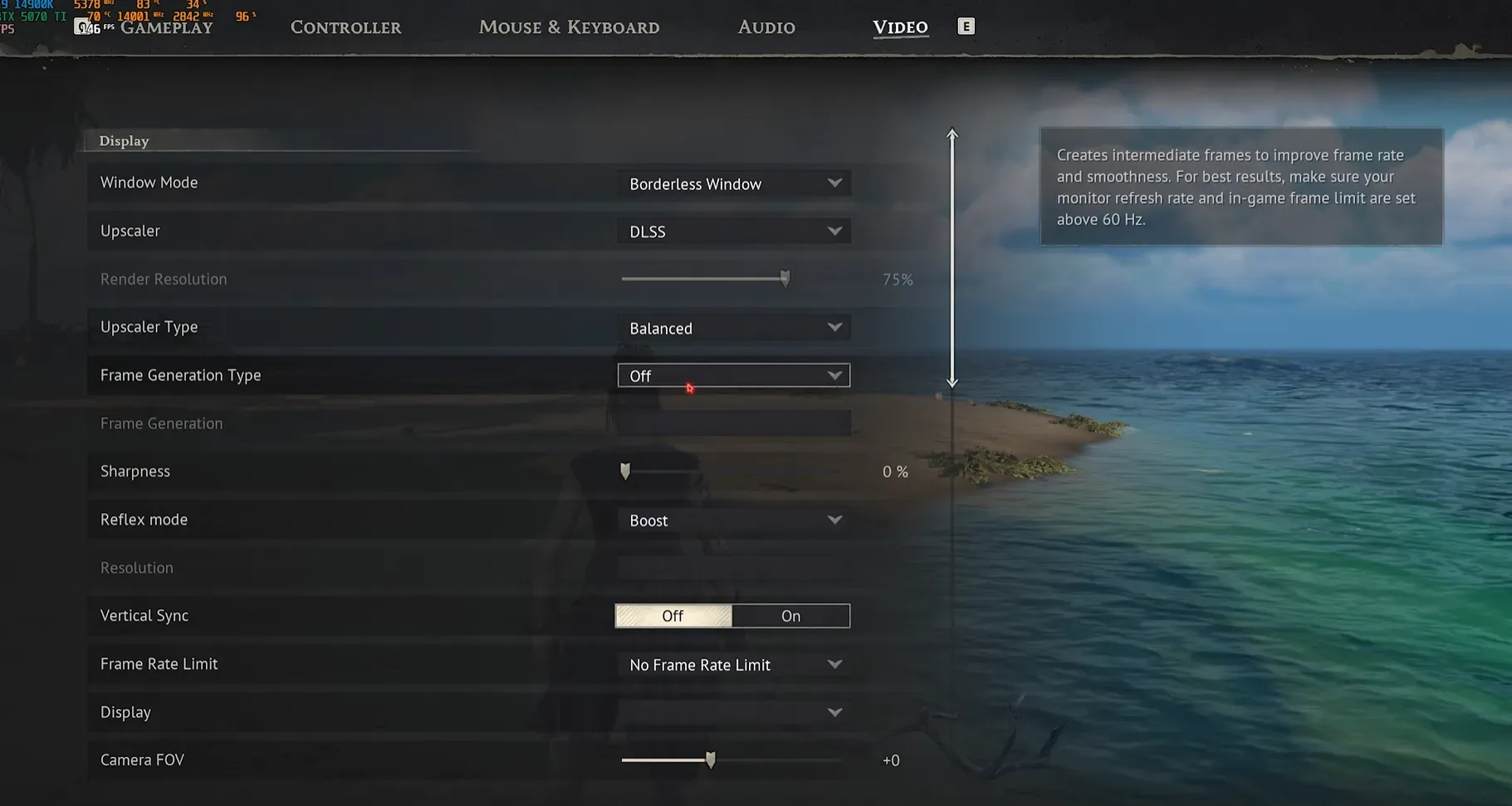
Frame Generation : désactive-le. Sérieusement. Sur le papier ça double les FPS, mais en pratique c'est bourré de micro-stutters dans Windrose. Plusieurs joueurs sur Steam ont confirmé que couper le Frame Gen réglait la majorité de leurs problèmes de fluidité. Le compteur affiche peut-être 120 FPS avec, mais le ressenti c'est du 40.

Frame Generation désactivé dans les options vidéo de Windrose Clique pour agrandir

NVIDIA Reflex et VSync

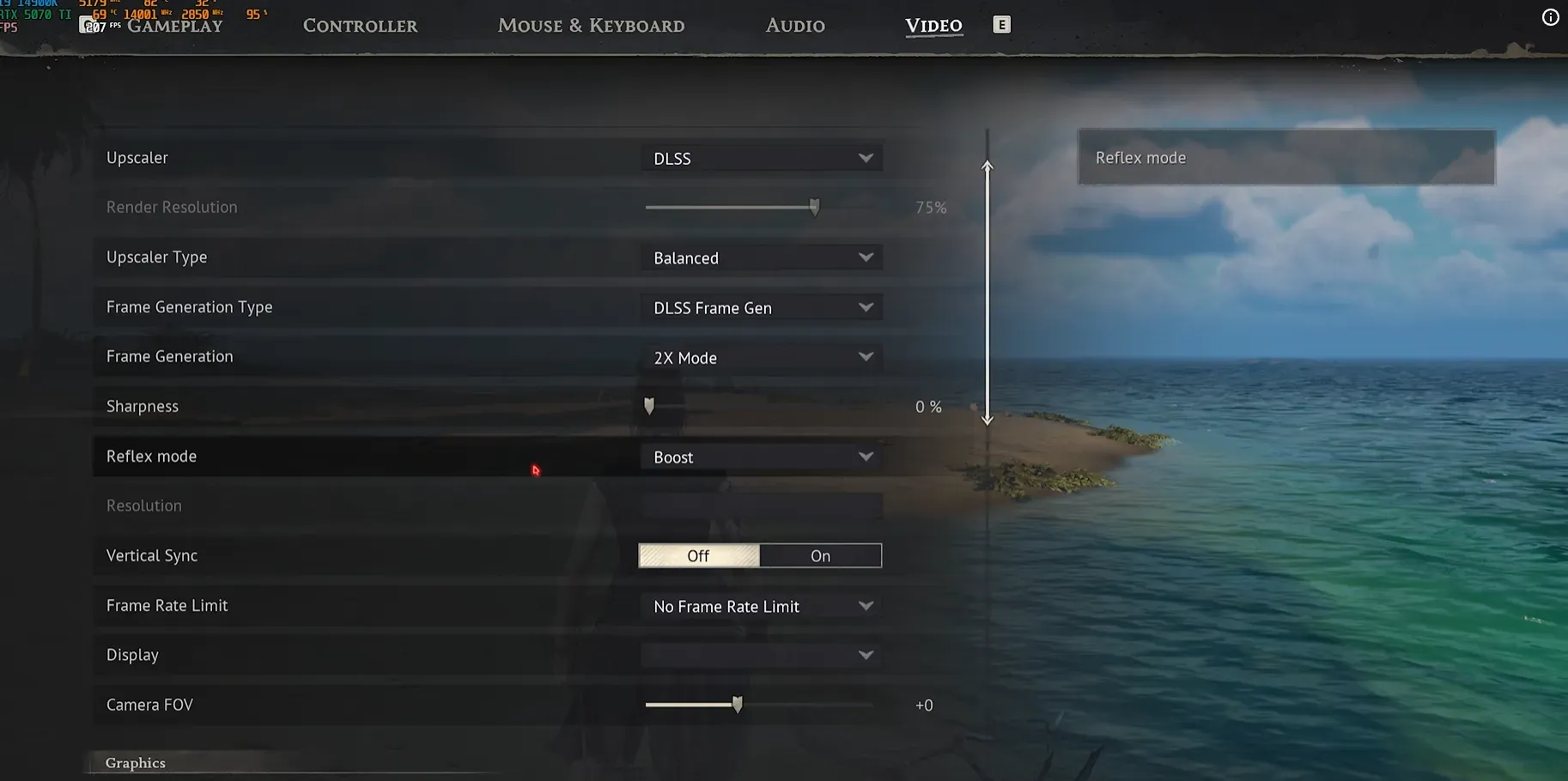
Si t'as une carte NVIDIA, Windrose supporte NVIDIA Reflex nativement. Mets-le sur Boost si ta config encaisse (RTX 3070+), sinon laisse sur Enabled. Ça réduit la latence entre ton clic et ce qui se passe à l'écran — en combat, tu sens la différence.

VSync : désactivé. Si t'as un écran G-Sync ou FreeSync, c'est lui qui gère la synchronisation. Le VSync rajoute de l'input lag et peut plafonner tes FPS inutilement. Pour le frame rate limit, mets-le sur illimité si ta config tient, sinon cap à 60.

NVIDIA Reflex réglé sur Boost dans les paramètres vidéo de Windrose Clique pour agrandir

FOV caméra : monte-le

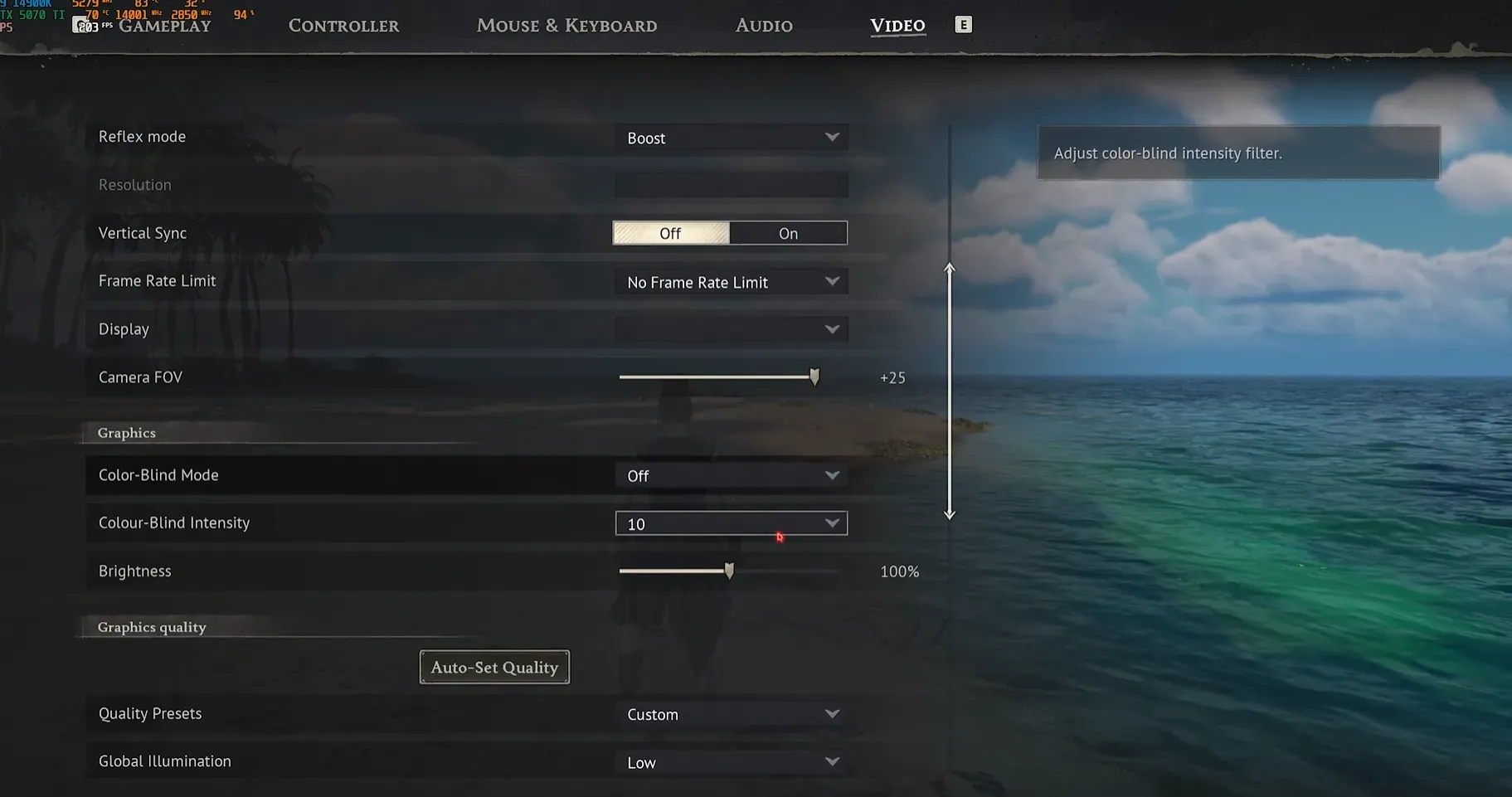
Un réglage que beaucoup de joueurs ignorent : le Camera FOV. Par défaut il est assez serré. Monte-le de +20 à +25 pour avoir un meilleur champ de vision. Tu verras plus de ton environnement, ce qui est un vrai avantage en combat et en exploration. L'impact sur les FPS est négligeable.

FOV caméra augmenté de 25 dans les paramètres de Windrose Clique pour agrandir

Qualité graphique : les réglages qui comptent

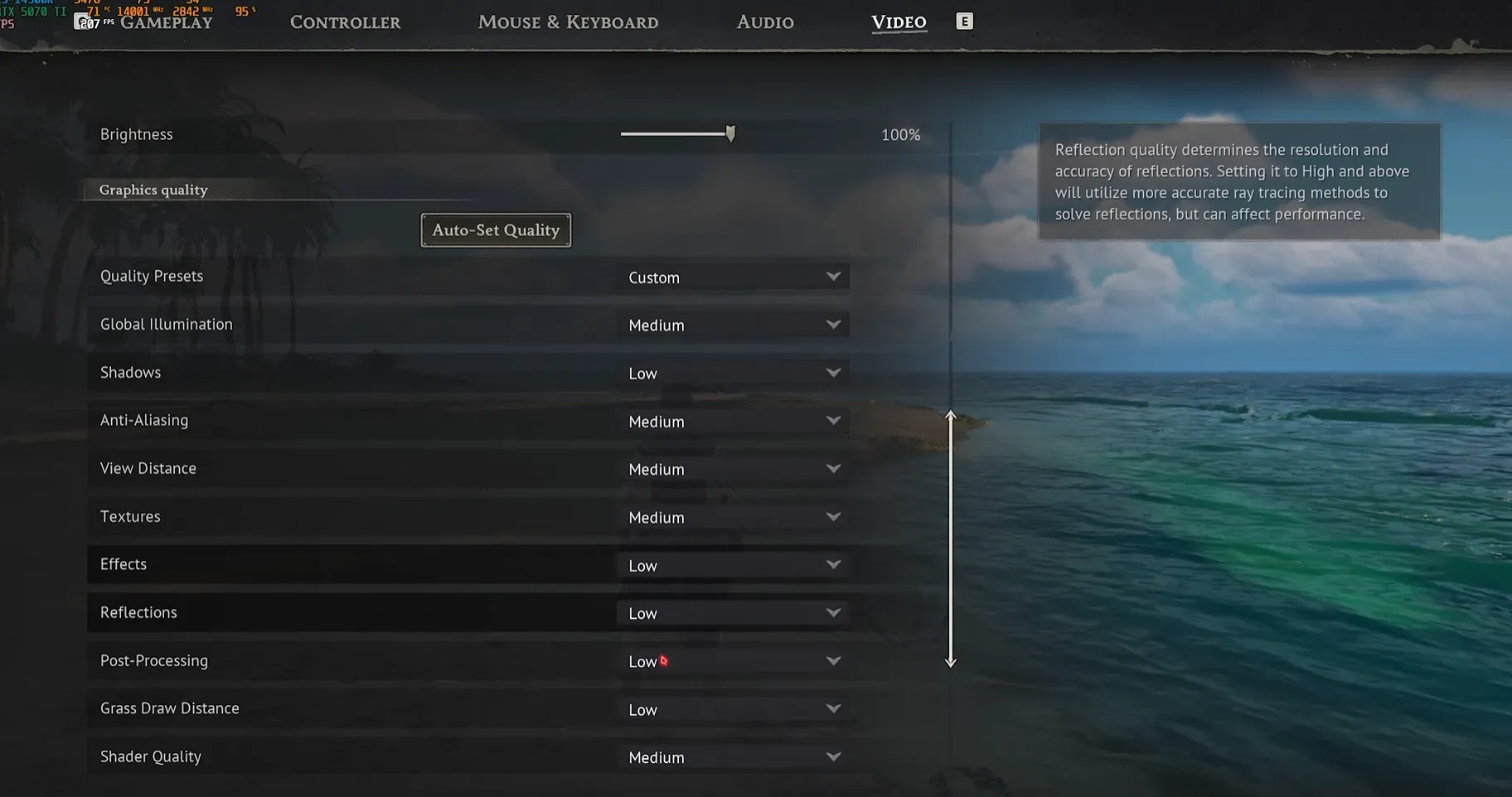
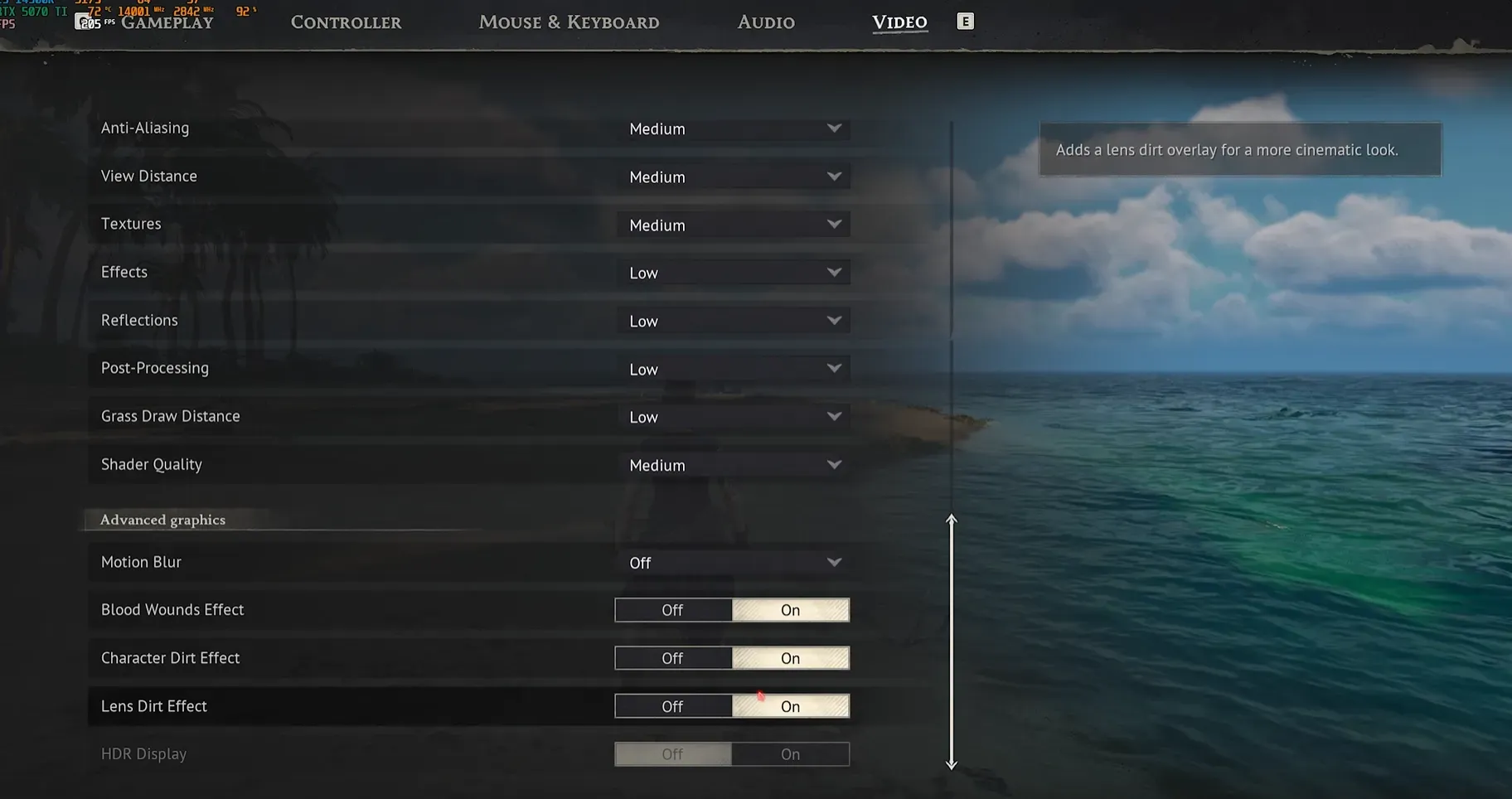
Shader Quality — c'est le réglage le plus impactant du menu. Le passer de High/Epic à Medium (voire Low sur les petites configs), c'est facilement 15-20% de FPS en plus. Et visuellement ? Quasi invisible en jeu.

Illumination globale, Ombres — les deux en Low. L'illumination globale c'est un poste de dépense GPU énorme pour un effet subtil. Les ombres en Low restent tout à fait lisibles.

Anti-Aliasing, Distance d'affichage — les deux en Medium. C'est le compromis idéal. En Low l'image crénèle trop, en High le gain visuel justifie pas le coût.

Textures — là c'est différent parce que ça dépend de ta VRAM. Si t'as 8 Go ou plus (RTX 4070+), tu peux garder en High voire Epic sans impact sur les FPS — les textures consomment de la VRAM, pas de la puissance de calcul. Avec 4-6 Go, Medium max. En dessous, Low.

Effets, Grass Draw Distance — les deux en Low. Les effets (particules, explosions) plombent les FPS dans les combats. Et pour l'herbe, en Low ça pop un peu près mais le gain vaut le coup.

Réglages de qualité graphique recommandés dans Windrose Clique pour agrandir

Paramètres avancés : le ménage final

Motion Blur : désactivé. Le motion blur c'est une préférence perso mais ça bouffe des FPS pour un effet que 90% des joueurs coupent de toute façon.

Les effets restants — Blood Wounds, Character Effects, Lens Dirt — c'est du cosmétique pur. Tu peux les laisser activés ou désactivés, l'impact sur les FPS est quasi nul. Le Lens Dirt c'est un filtre photo qui ajoute des salissures sur l'écran, personnellement je le coupe parce que ça gêne la lisibilité.

Paramètres graphiques avancés de Windrose : motion blur et effets visuels Clique pour agrandir
Paramètre Recommandé Impact FPS
Upscaler (DLSS/FSR/TSR) Performance Très élevé (+30-40%)
Frame Generation Désactivé Élevé (réduit stutters)
Shader Quality Low Très élevé (+15-20%)
Effets Low Élevé
Reflets Low Élevé
Post-Processing Low Moyen-élevé
Textures Selon VRAM (voir tableau) Faible (VRAM only)
Illumination globale Medium Moyen
Ombres Low/Medium Moyen
Anti-Aliasing Medium Faible
Distance d'affichage Medium Moyen
Distance d'herbe Medium Moyen
VSync Désactivé Réduit input lag
Motion Blur Désactivé Faible
Lens Dirt / Character Effects Désactivé Faible
FPS Cap 60 (ou 90/120 si config OK) Stabilise le framerate
Balayez pour voir plus
VRAM GPU Textures recommandées Exemples de GPU
12 Go+ Epic RTX 4080, RTX 5070, RX 9070 XT
8-10 Go High RTX 4070, RTX 3070, RX 7800 XT
4-6 Go Medium RTX 3060 6 Go, RX 6600, RTX 4060
Moins de 4 Go Low GTX 1650, RX 580 4 Go
Balayez pour voir plus

Étape 4 : tweaks NVIDIA et AMD

Côté NVIDIA (panneau de configuration)

Ouvre le panneau de configuration NVIDIA, va dans Gérer les paramètres 3D, et crée un profil pour Windrose. Voici les réglages importants :

  • Shader Cache — passe-le à 10 Go minimum (100 Go si t'as la place sur ton SSD). Le cache par défaut de 5 Go est trop petit pour les jeux UE5. Un cache plus grand = moins de stutters de recompilation de shaders.
  • Mode de gestion de l'énergie — "Performances maximales" pour éviter que le GPU throttle en jeu.
  • Mode faible latence — Activé (ou Ultra si tu veux le minimum d'input lag).
  • NVIDIA Reflex — Windrose le supporte nativement. Active-le dans les options in-game pour réduire la latence.

Et surtout : mets tes drivers à jour. NVIDIA sort des Game Ready drivers pour les gros lancements et Windrose en a eu un. C'est pas juste cosmétique, ça peut valoir 5-10% de FPS.

Côté AMD (Radeon Software)

Dans Radeon Software, crée un profil de jeu pour Windrose :

  • Radeon Anti-Lag — Activé. C'est l'équivalent AMD de NVIDIA Reflex, ça réduit l'input lag.
  • Radeon Boost — peut aider si tu galères en FPS, mais ça baisse la résolution dynamiquement. À tester selon tes préférences.
  • Tessellation — force en "Optimisé AMD" pour un petit gain gratuit.

Même refrain : pilotes à jour. AMD a aussi poussé des optimisations spécifiques pour Windrose dans ses derniers drivers Adrenalin.

Kingston FURY Beast 32 Go DDR5 6000MT/s CL30

32 Go de DDR5 rapide pour du gaming sans compromis. Le kit DDR5 6000 CL30 le plus vendu en 2026, compatible Intel et AMD.

Points forts
  • 6000 MT/s CL30 natif, pas d'overclocking requis
  • Compatible EXPO et XMP 3.0
  • 32 Go suffisants pour Windrose et le multitâche
Points faibles
  • Pas de RGB si tu veux du bling
  • Existe en version 64 Go pour plus de marge
FranceVoir le prix dans mon pays

Étape 5 : le mod Engine.ini (Definitive Engine Tweaks)

Celui-là c'est le bonus qui fait la différence. Sur Nexus Mods, y a un mod qui s'appelle Definitive Engine Tweaks — c'est un fichier Engine.ini modifié qui optimise le moteur UE5 sans toucher au visuel du jeu.

Concrètement, il tweak les valeurs de frametimes, de streaming de textures, de distance d'ombres, et désactive certains effets post-processing invisibles (film grain, depth of field subtil). Résultat : moins de stutters, meilleur streaming, et une latence réduite.

Installation :

  1. Télécharge le mod sur Nexus Mods (cherche "Definitive Engine Tweaks" pour Windrose)
  2. Sauvegarde ton dossier R5/Saved/SaveProfiles/ au cas où
  3. Remplace le fichier Engine.ini (ou fusionne-le si t'as déjà des tweaks custom)
  4. Lance le jeu et teste

Le mod est compatible avec le mode solo et avec les autres mods .pak. Par contre, Windrose a une limite de mods à cause du texture streaming UE5 — si tu en utilises beaucoup, il faudra peut-être fusionner tes fichiers.

C'est sans risque côté anti-triche puisque Windrose est PvE, et le mod n'altère que des valeurs moteur, pas de gameplay.

Étape 6 : désactiver SysMain et nettoyer le cache de shaders

Deux manipulations rapides qui peuvent débloquer la situation si tu as des saccades persistantes.

Désactiver SysMain (ex-Prefetch)

SysMain c'est un service Windows qui précharge des données en RAM pour accélérer le lancement d'applications. Le problème ? En jeu, ça peut bouffer jusqu'à 15-20% de CPU en arrière-plan pour rien. Surtout si t'as 16 Go de RAM ou moins.

Pour le couper : tape services.msc dans la recherche Windows, trouve SysMain dans la liste (appuie sur S pour aller plus vite), double-clique dessus, mets le type de démarrage sur Désactivé, clique sur Arrêter si le service tourne, puis Appliquer. Terminé.

Si jamais tu constates que tes applis mettent plus longtemps à s'ouvrir au quotidien, tu peux toujours le réactiver. Mais pour le gaming, on s'en passe très bien.

Nettoyer le cache de shaders DirectX

Des shaders corrompus dans le cache Windows peuvent provoquer des écrans noirs, des crashes ou des chutes de FPS inexpliquées. Le fix est simple : tape Nettoyage de disque dans la recherche, sélectionne ton disque C, et coche ces deux options :

  • Cache de shaders DirectX
  • Fichiers d'optimisation de la distribution

Clique sur OK puis Supprimer les fichiers. Au prochain lancement de Windrose, le jeu va recompiler ses shaders — attends-toi à des stutters pendant 10-15 minutes, c'est normal, après c'est du propre.

Créer un point de restauration avant de toucher au système

Un conseil avant de faire toutes ces manips : crée un point de restauration. Tape "Créer un point de restauration" dans la recherche, sélectionne ton disque C, clique sur Créer, donne-lui un nom genre "Avant optim Windrose". Si un réglage fout le bordel, tu peux tout remettre en état en 2 minutes.

Options de lancement Steam

Dans Steam, clic droit sur Windrose > Propriétés > Options de lancement. Quelques commandes utiles :

  • -dx12 — force DirectX 12 (normalement par défaut, mais ça peut régler des crashes au lancement)
  • -dx11 — force DX11 si tu as des problèmes de stabilité en DX12. Moins performant mais plus stable sur certaines configs anciennes.
  • -USEALLAVAILABLECORES — utilise tous les coeurs CPU. Peut aider sur les processeurs avec beaucoup de coeurs.

Pas besoin d'empiler toutes ces commandes. Teste-les une par une pour voir ce qui améliore ta situation.

Mode patate : si vraiment ça rame encore

Si malgré tout ça tu galères à tenir 30 FPS, c'est le mode nucléaire : tout en Low, résolution à 720p, upscaler en Ultra Performance, FPS cap à 30. C'est moche, mais ça tourne. Certains joueurs avec des GTX 1060 arrivent à sortir du 50-60 FPS en mode patate.

Mais honnêtement, si t'en es là, c'est peut-être le moment de regarder un upgrade GPU. La RTX 4060 se trouve sous les 280€ en 2026, et c'est le minimum confortable pour les jeux UE5 en 1080p.

FAQ

Pourquoi Windrose stutter autant au début ?

C'est la compilation de shaders d'Unreal Engine 5. Le jeu compile les shaders à la volée pendant que tu joues. Après 20-30 minutes dans une zone, ça se stabilise. C'est normal et ça touche tout le monde, même les RTX 4090.

DLSS Frame Generation, je l'active ou pas ?

Non. Dans l'état actuel du jeu, le Frame Gen cause plus de problèmes qu'il n'en résout. Le compteur FPS augmente mais les micro-stutters rendent le jeu moins fluide que sans. Attends un patch qui corrige ça.

C'est quoi le meilleur mode d'affichage pour Windrose ?

Borderless Window (fenêtre sans bordure). C'est plus fluide que le plein écran exclusif sur Windows 11, et ça te permet de alt-tab sans que le jeu plante. Avec les optimisations pour jeux fenêtrés activées, y a zéro inconvénient.

Mon GPU n'est pas utilisé à 100%, c'est normal ?

Si ton GPU tourne à 60-70% et que t'as des FPS bas, c'est un CPU bottleneck. Les jeux UE5 sont très gourmands en CPU. Vérifie que tes drivers sont à jour, ferme les applis en arrière-plan, et utilise le DLSS/FSR pour réduire la charge GPU et laisser le CPU respirer.

Le mod Engine.ini est safe pour le multijoueur ?

Windrose est un jeu PvE, y a pas d'anti-triche actif. Le mod ne modifie que des valeurs moteur (streaming, post-processing, frametimes). Aucun risque de ban.

Quelle config minimum pour jouer correctement à Windrose ?

Pour du 1080p 60 FPS stable avec des réglages corrects : un Ryzen 5 5600 ou i5-12400, 16 Go de DDR4/DDR5, un SSD NVMe, et au minimum une RTX 3060 ou RX 6600 XT. En dessous de ça, il faut accepter le mode patate.