Meilleur écran USB-C 2026 : un seul câble pour ton PC portable, ton MacBook ou ta console PC portable (P2725DE, PA279CRV, U3225QE, PD3226G, MPG 271QRX)

meilleur écran usb-c 2026 écran usb-c écran usb-c 90w écran thunderbolt 4 4k écran pour macbook pro écran pour macbook air écran kvm usb-c pc portable écran usb-c pour pc portable gamer écran console pc portable

Quel écran USB-C ou Thunderbolt choisir en 2026 pour brancher un PC portable, un MacBook ou une console PC portable avec un seul câble ? Puissance de charge (65, 90 ou 140 W), 4K pour Mac, KVM, RJ45 et option gaming : nos choix entre Dell P2725DE, ASUS ProArt PA279CRV, Dell U3225QE, BenQ PD3226G et MSI MPG 271QRX.

La réponse courte : quel écran USB-C pour quel appareil

Un bon écran USB-C remplace une station d’accueil : tu branches un seul câble en arrivant au bureau, et ton PC portable affiche l’image, se recharge, récupère le clavier, la souris et parfois le réseau filaire. Encore faut-il que la puissance de charge colle à ton appareil, que le port de ton portable sache sortir l’image, et que la définition convienne à ton système. Voici nos choix en octobre 2026 :

  • PC portable Windows, bureautique et télétravail : le Dell Pro 27 Plus P2725DE (90 W, RJ45), ou le P2726DEV si tu veux une webcam intégrée.
  • Petit budget avec deux machines : le MSI Modern MD272QXP (65 W et KVM).
  • Retouche photo sans se ruiner : l’ASUS ProArt PA278CV, calibré en usine.
  • MacBook Air ou MacBook Pro 14 pouces : l’ASUS ProArt PA279CRV, un 27 pouces 4K avec 96 W.
  • MacBook Pro 16 pouces ou station de travail complète : le Dell UltraSharp U3225QE (Thunderbolt 4, 140 W, 2,5 GbE).
  • Créatif qui joue aussi : le BenQ PD3226G, 4K 144 Hz en Thunderbolt 4.
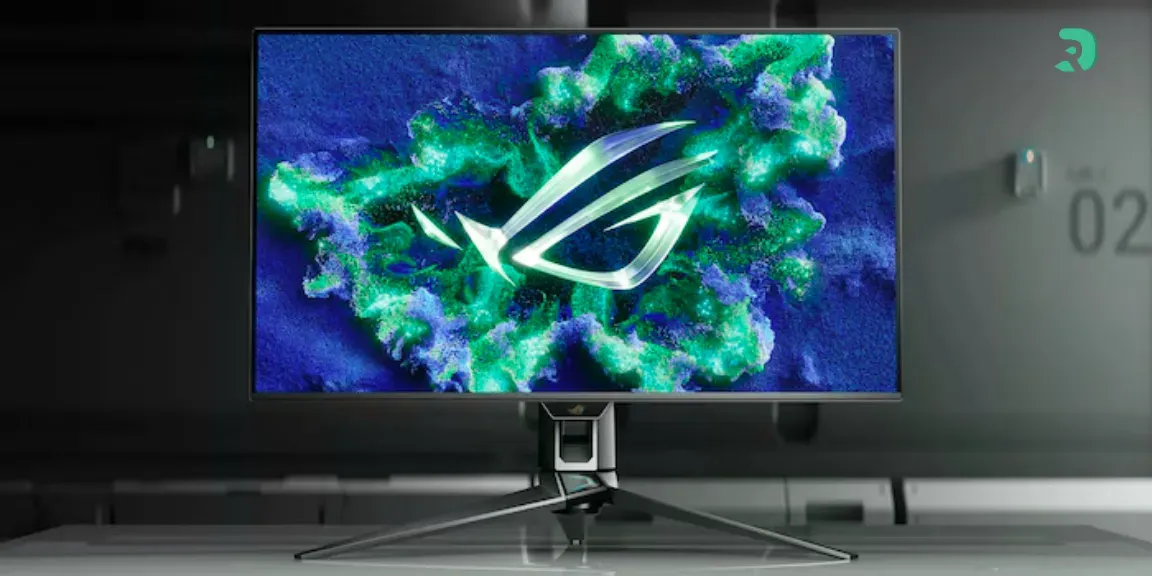
  • PC portable gamer ou console PC portable : le MSI MPG 271QRX QD-OLED, 360 Hz avec USB-C 90 W.
  • Remplacer deux écrans : l’ultrawide Dell P3424WE.

Tu hésites encore entre un grand écran et deux plus petits ? Notre guide du double écran PC fait le point. Et pour suivre la disponibilité de tous les modèles, la page stock des écrans est mise à jour en continu.

Ce qu’un vrai écran USB-C doit faire avec un seul câble

Tous les ports USB-C ne se valent pas, ni côté écran ni côté ordinateur. Pour que le « un seul câble » fonctionne vraiment, quatre fonctions doivent passer dans le même câble :

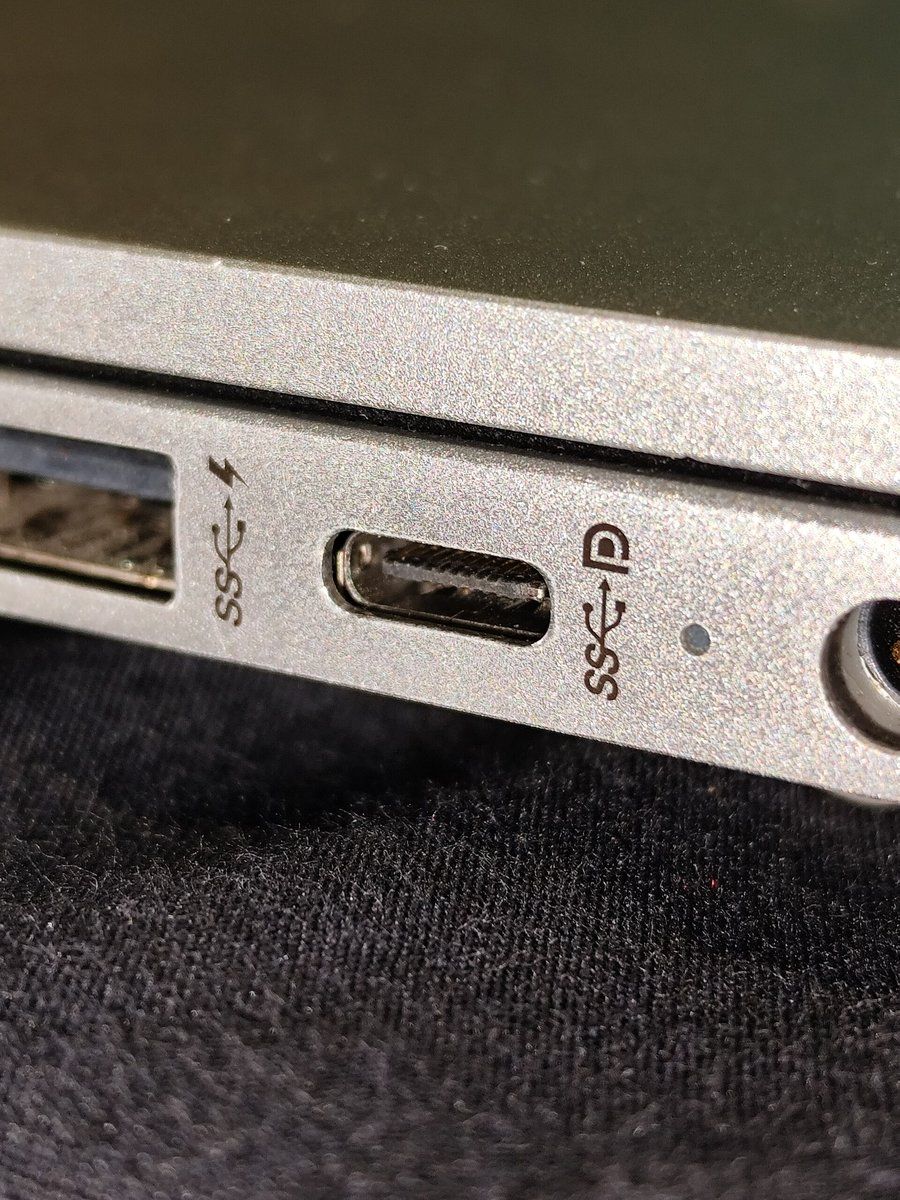
  • L’image (DisplayPort Alt Mode) : c’est le minimum. Sur ton portable, cherche le petit logo DP ou l’éclair Thunderbolt à côté du port USB-C. Sans lui, le port ne sort pas d’image.
  • La charge (USB Power Delivery) : l’écran alimente ton portable. 65 W suffisent à un ultrabook, 90 à 100 W conviennent à la plupart des MacBook Pro 14 pouces et des portables 15 pouces, et seuls quelques écrans Thunderbolt montent à 140 W.
  • Le hub USB et le réseau : clavier, souris, webcam et clé USB se branchent sur l’écran. Un port RJ45 intégré évite le Wi-Fi capricieux en visio.
  • Le KVM : un commutateur intégré qui partage le clavier et la souris entre deux ordinateurs, par exemple un PC fixe en HDMI ou DisplayPort et un portable en USB-C.
Port USB-C d’un ordinateur portable avec le logo DisplayPort Clique pour agrandir

Sur la photo ci-dessus, le logo DP gravé à côté du port USB-C indique qu’il sort bien l’image. Sur un MacBook récent, tous les ports USB-C sont des ports Thunderbolt : pas de question à se poser. Sur une console PC portable comme la ROG Xbox Ally X, la Legion Go S ou le Steam Deck, le port USB-C sort lui aussi l’image en DisplayPort.

Quelle puissance de charge pour ton PC portable, ton MacBook ou ta console ?

C’est le critère le plus souvent négligé. Si l’écran fournit moins de puissance que ce que demande ton appareil, rien ne casse : il se recharge lentement, voire se décharge sous forte charge. Le tableau ci-dessous donne les ordres de grandeur à viser.

Appareil Puissance USB-C conseillée Ce qu’il faut savoir
Ultrabook Windows, MacBook Air 65 W Tous les écrans de ce guide suffisent
MacBook Pro 14 pouces 90 à 100 W Avec 65 W, il se décharge lentement sous forte charge
MacBook Pro 16 pouces 140 W Seul le Dell U3225QE le recharge à pleine vitesse ; sinon, garde le MagSafe en complément
PC portable 15-16 pouces de travail 90 à 100 W Vérifie la puissance de ton chargeur d’origine
PC portable gamer 90 à 100 W en bureautique En jeu, il consomme bien plus : garde son chargeur d’origine branché
Console PC portable (ROG Xbox Ally X, Legion Go S, Steam Deck) 45 à 65 W Un écran 65 W ou plus la recharge pendant que tu joues sur grand écran
Balayez pour voir plus

Le comparatif : nos 9 écrans USB-C et Thunderbolt

Nous avons retenu des modèles disponibles en France en octobre 2026, avec au moins 65 W de charge en USB-C, une dalle IPS ou QD-OLED et un pied réglable. Les caractéristiques viennent des fiches des fabricants.

Modèle Taille et définition Fréquence Charge USB-C Extras Pour qui
Dell P2725DE 27 pouces QHD 100 Hz 90 W RJ45, hub USB, sortie DP MST PC portable Windows, bureau
Dell P2726DEV 27 pouces QHD 100 Hz 90 W Webcam 5 Mpx, RJ45, USB-C en façade Télétravail et visio
MSI Modern MD272QXP 27 pouces QHD 100 Hz 65 W KVM, haut-parleurs Petit budget, deux machines
ASUS ProArt PA278CV 27 pouces QHD 75 Hz 65 W Calibré en usine, sortie DP Retouche photo
ASUS ProArt PA279CRV 27 pouces 4K 60 Hz 96 W 99 % DCI-P3, sortie DP MacBook, création
Dell UltraSharp U3225QE 32 pouces 4K 120 Hz 140 W (Thunderbolt 4) IPS Black, RJ45 2,5 GbE, KVM MacBook Pro 16 pouces, station complète
BenQ PD3226G 32 pouces 4K 144 Hz 90 W (Thunderbolt 4) KVM, mode M-Book Créatifs qui jouent
MSI MPG 271QRX QD-OLED 26,5 pouces QHD 360 Hz 90 W QD-OLED, KVM PC portable gamer, console PC portable
Dell P3424WE 34 pouces 3440 x 1440 60 Hz 90 W Ultrawide incurvé, RJ45 Remplacer deux écrans
Balayez pour voir plus

Les meilleurs écrans USB-C 27 pouces QHD pour PC portable

Le 27 pouces QHD (2560 x 1440) reste le format le plus équilibré pour un PC portable Windows : assez de place pour deux fenêtres côte à côte, un texte lisible sans mise à l’échelle compliquée, et des prix raisonnables. Si la résolution te pose question, notre article sur le WQHD et le 1440p explique tout. Les quatre modèles ci-dessous montent à 100 Hz maximum : parfait pour travailler, pas pour jouer en compétition.

Le Dell P2725DE est notre choix par défaut : 90 W, RJ45 et un pied complet. Le P2726DEV ajoute une webcam pour la visio. Le MSI MD272QXP et l’ASUS PA278CV se contentent de 65 W, suffisants pour un ultrabook ou un MacBook Air.

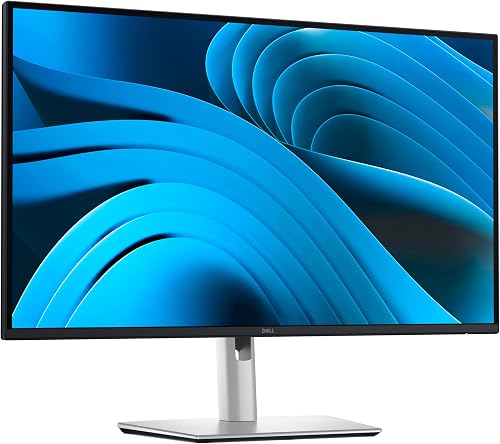
Dell Pro 27 Plus P2725DE

Le meilleur choix pour la plupart des PC portables Windows : un seul câble USB-C transporte l’image QHD, la charge jusqu’à 90 W, le hub USB et le réseau filaire grâce au port RJ45 intégré. La dalle IPS 100 Hz rend la bureautique plus fluide qu’un écran 60 Hz classique.

Points forts
  • USB-C avec DisplayPort Alt Mode et charge jusqu’à 90 W
  • Port RJ45 intégré + hub USB (3 USB-A et 1 USB-C en aval)
  • Sortie DisplayPort MST pour chaîner un second écran sous Windows
  • Pied complet : hauteur, inclinaison, rotation et pivot
Points faibles
  • QHD sur 27 pouces : moins net qu’un écran 4K sur un Mac
  • 100 Hz : bien pour travailler, trop juste pour un joueur exigeant
  • Pas de KVM intégré
FranceVoir le prix dans mon pays
Dell Pro P2726DEV (avec webcam)

La version télétravail du P2725DE : même idée du « un câble pour tout », avec une webcam 5 Mpx intégrée en haut de l’écran. Pratique si tu travailles capot fermé avec ton portable et que tu enchaînes les visios.

Points forts
  • Webcam 5 Mpx (capteur Sony Starvis) en QHD, HDR, compatible Windows Hello
  • Cadrage automatique par IA pour les visios
  • USB-C amont avec charge jusqu’à 90 W, port USB-C en façade (15 W)
  • Dalle IPS QHD 100 Hz
Points faibles
  • Plus cher qu’un écran sans webcam de même dalle
  • Webcam inutile si ton portable reste ouvert à côté de l’écran
  • QHD sur 27 pouces : pas l’idéal pour un Mac
FranceVoir le prix dans mon pays
MSI Modern MD272QXP

La porte d’entrée la plus raisonnable : un 27 pouces QHD 100 Hz avec USB-C 65 W et un KVM, de quoi brancher un ultrabook et un PC fixe sur le même clavier et la même souris. Le hub est en revanche basique.

Points forts
  • USB-C avec DisplayPort Alt Mode et charge jusqu’à 65 W
  • KVM intégré pour piloter deux machines avec un seul clavier et une seule souris
  • Dalle IPS QHD 100 Hz, pied réglable en hauteur avec pivot
  • Haut-parleurs intégrés
Points faibles
  • 65 W : trop juste pour un MacBook Pro ou un PC portable puissant
  • Hub USB 2.0 seulement, pas de RJ45
  • Alimentation externe (bloc secteur)
FranceVoir le prix dans mon pays
ASUS ProArt PA278CV

Le choix des créateurs au budget serré : 27 pouces QHD calibré en usine (Calman Verified, Delta E < 2), 100 % sRGB et Rec. 709, avec USB-C 65 W pour un ultrabook ou un MacBook Air. Un vrai écran de retouche, pas seulement de bureautique.

Points forts
  • Calibré en usine : 100 % sRGB et Rec. 709, Delta E < 2
  • USB-C avec DisplayPort Alt Mode et charge jusqu’à 65 W
  • Sortie DisplayPort pour chaîner plusieurs écrans
  • Pied très complet (150 mm en hauteur, pivot)
Points faibles
  • 75 Hz seulement
  • 65 W : un MacBook Pro sous forte charge se décharge lentement
  • Pas de RJ45
FranceVoir le prix dans mon pays

Pour un MacBook : passe à la 4K (PA279CRV, U3225QE, PD3226G)

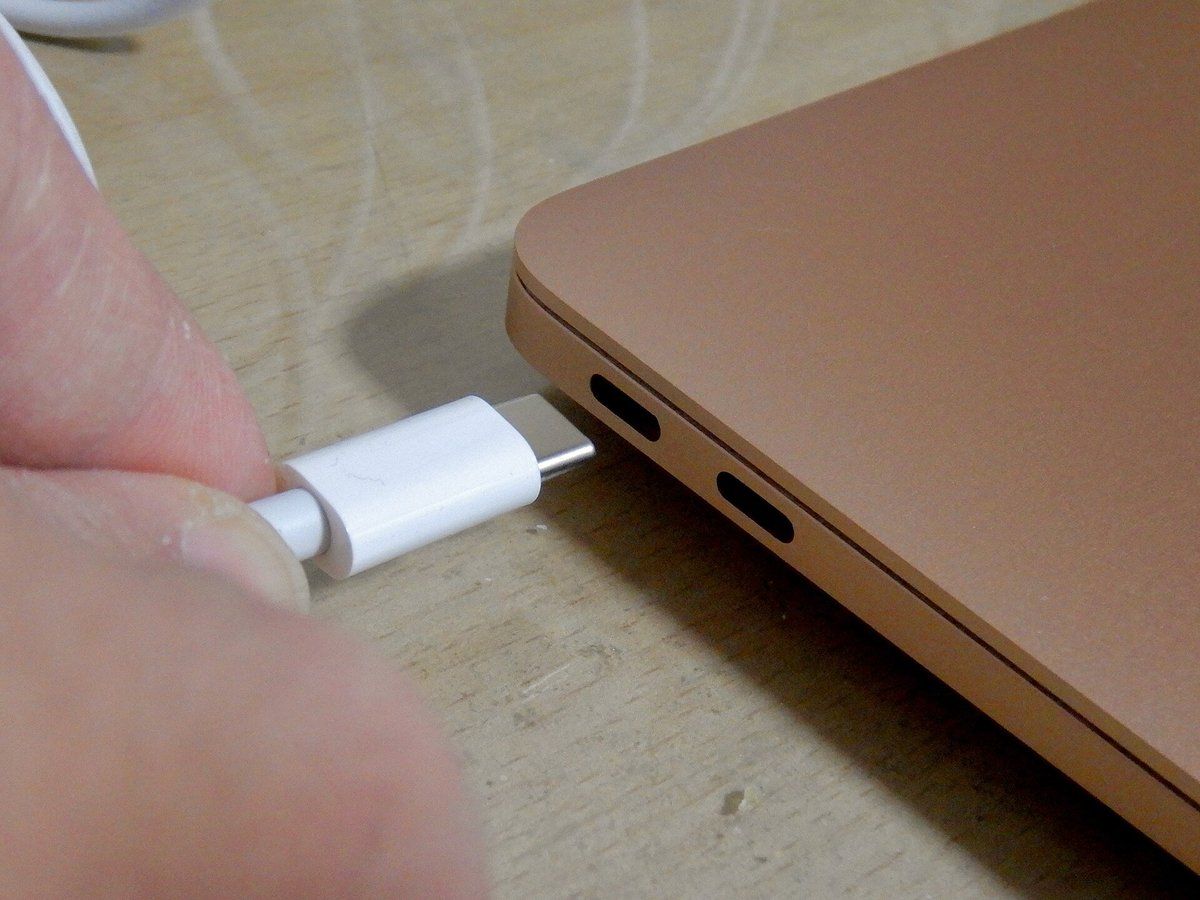
macOS n’affiche pas le texte comme Windows. Il utilise un mode HiDPI qui double les pixels pour un rendu « Retina ». Sur un 27 pouces QHD, le texte est donc moins net que sur l’écran de ton MacBook. Pour un Mac, vise la 4K dès 27 pouces, et idéalement 32 pouces en 4K si tu veux beaucoup d’espace.

Câble USB-C branché sur un MacBook Air Clique pour agrandir

Deux pièges spécifiques au Mac :

  • Le chaînage MST ne fonctionne pas sous macOS : la sortie DisplayPort d’un écran ne permet pas d’ajouter un second écran étendu sur un Mac. Le chaînage Thunderbolt du U3225QE et du PD3226G, lui, fonctionne.
  • Les MacBook Air M1 et M2 ne gèrent qu’un seul écran externe : inutile de prévoir deux écrans avec ces modèles. Les puces plus récentes en acceptent davantage, vérifie la fiche de ton Mac.

L’ASUS PA279CRV est le meilleur point d’entrée en 4K. Le Dell U3225QE est le seul à recharger un MacBook Pro 16 pouces à pleine vitesse (140 W). Le BenQ PD3226G vise ceux qui veulent aussi jouer en 4K à 144 Hz. Pour comparer les grands formats, notre guide de l’écran 32 pouces détaille les compromis.

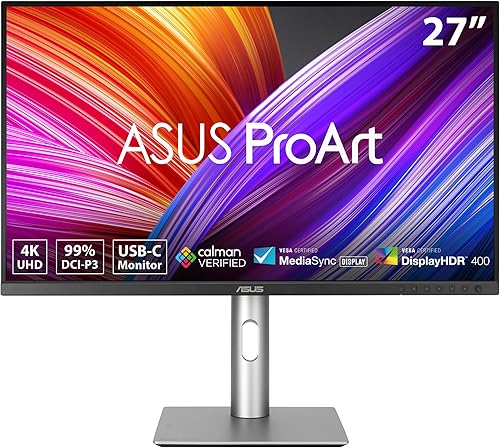
ASUS ProArt PA279CRV

Le meilleur rapport qualité-prix pour un MacBook : un 27 pouces 4K, parfait pour le mode HiDPI de macOS, avec USB-C 96 W qui suffit même à un MacBook Pro 14 pouces. Couverture 99 % DCI-P3 et Adobe RGB, calibration Calman : la photo et la vidéo sont à l’aise.

Points forts
  • 4K sur 27 pouces : texte net sous macOS comme sous Windows
  • USB-C avec charge jusqu’à 96 W
  • 99 % DCI-P3 et 99 % Adobe RGB, Delta E < 2, Calman Verified
  • Sortie DisplayPort pour chaîner un second écran sur PC
Points faibles
  • 60 Hz : défilement moins fluide qu’un écran 120 Hz
  • Pas de RJ45
  • HDR 400 symbolique
FranceVoir le prix dans mon pays
Dell UltraSharp U3225QE

L’écran-station d’accueil le plus complet de la sélection : 32 pouces 4K 120 Hz en IPS Black (contraste 3000:1), Thunderbolt 4 avec charge jusqu’à 140 W, réseau 2,5 GbE et KVM. De quoi brancher un MacBook Pro 16 pouces ou un portable Windows puissant avec un seul câble.

Points forts
  • Thunderbolt 4 avec charge jusqu’à 140 W
  • Dalle IPS Black 4K 120 Hz, contraste 3000:1, DisplayHDR 600
  • Port RJ45 2,5 GbE, KVM intégré, capteur de luminosité ambiante
  • Port Thunderbolt aval pour chaîner un second écran
Points faibles
  • Le plus cher de la sélection
  • 120 Hz : très confortable, mais pas un écran de jeu compétitif
  • 32 pouces : prévoir un bureau profond
FranceVoir le prix dans mon pays
BenQ PD3226G

L’écran des créatifs qui jouent aussi : 32 pouces 4K à 144 Hz, Thunderbolt 4 avec charge jusqu’à 90 W et KVM intégré. Le mode M-Book aligne ses couleurs sur l’écran d’un MacBook, et la dalle Nano Matte limite fortement les reflets.

Points forts
  • 4K 144 Hz : fluide pour travailler et pour jouer
  • Thunderbolt 4 (40 Gbit/s) avec charge jusqu’à 90 W, chaînage de deux écrans 4K
  • 95 % P3, 100 % sRGB et Rec. 709, Delta E ≤ 2
  • KVM intégré et molette sans fil pour changer de réglage
Points faibles
  • 90 W : un MacBook Pro 16 pouces se recharge plus lentement qu’avec son chargeur
  • Pas de RJ45
  • Prix proche du haut de gamme
FranceVoir le prix dans mon pays

Pour un PC portable gamer ou une console PC portable : un écran gaming avec USB-C 90 W

C’est le point que les guides orientés Mac oublient. Brancher une ROG Xbox Ally X, une Legion Go S ou un Steam Deck sur un écran USB-C, c’est transformer la console en PC de salon avec un seul câble : image, charge, et même manette ou clavier branchés sur le hub de l’écran. Même chose pour un PC portable gamer qui reste sur le bureau.

Problème : la plupart des écrans gaming n’ont pas d’USB-C, ou un USB-C qui ne recharge presque pas. Le MSI MPG 271QRX QD-OLED fait exception avec 90 W et un KVM, ce qui permet de passer du PC fixe au portable sans débrancher le clavier ni la souris. Ses 360 Hz sont surdimensionnés pour une console PC portable, mais pas pour un PC portable gamer haut de gamme.

  • Sur un PC portable gamer, le port USB-C est relié selon le modèle à la puce graphique intégrée ou à la carte graphique : vérifie la fiche technique pour connaître la fréquence maximale disponible en USB-C.
  • En jeu, un PC portable gamer consomme bien plus que 90 W : garde son chargeur d’origine branché.
  • Sur un écran OLED, évite de laisser des barres d’outils fixes affichées toute la journée, et active les protections anti-marquage de l’écran.

Pour aller plus loin sur l’OLED, lis notre test du burn-in OLED après 30 mois, notre comparatif des meilleurs écrans OLED gaming et notre guide du PC portable gamer 17 pouces.

MSI MPG 271QRX QD-OLED

L’option gaming de la sélection, et une rareté : un écran QD-OLED QHD à 360 Hz avec un vrai port USB-C qui transporte l’image et recharge jusqu’à 90 W, plus un KVM. Idéal pour brancher une console PC portable ou un PC portable gamer à côté d’un PC fixe.

Points forts
  • QD-OLED QHD 360 Hz, 0,03 ms : réactivité et contraste au sommet
  • USB-C avec DisplayPort Alt Mode et charge jusqu’à 90 W
  • KVM intégré pour passer du PC fixe au portable
  • HDMI 2.1 et DisplayPort 1.4a pour le reste du setup
Points faibles
  • OLED : risque de marquage avec des barres d’outils fixes toute la journée
  • 26,5 pouces en QHD : moins de place qu’un 4K pour travailler
  • 90 W ne remplacent pas le chargeur d’un PC portable gamer en jeu
FranceVoir le prix dans mon pays

En ultrawide : un 34 pouces USB-C pour remplacer deux écrans

Un ultrawide 34 pouces en 3440 x 1440 offre à peu près la surface de deux écrans 24 pouces, sans bordure au milieu. Avec l’USB-C 90 W et le RJ45, le Dell P3424WE devient un poste de travail complet branché en un seul câble. Ses 60 Hz le réservent au travail : pour jouer en ultrawide, regarde notre guide du meilleur écran ultrawide 34 pouces.

Dell P3424WE

Pour remplacer deux écrans par un seul : un ultrawide 34 pouces incurvé (3440 x 1440) avec USB-C 90 W et RJ45. Très confortable pour les tableurs, le code ou le montage, avec un seul câble vers le portable.

Points forts
  • 34 pouces 21:9 en 3440 x 1440, dalle IPS incurvée 3800R
  • USB-C avec charge jusqu’à 90 W
  • Port RJ45 et hub USB (5 ports)
  • 99 % sRGB
Points faibles
  • 60 Hz seulement
  • Grand et profond : prévoir de la place sur le bureau
  • Moins net qu’un 4K pour un Mac
FranceVoir le prix dans mon pays

Setup PC fixe + PC portable : le KVM, mode d’emploi

Si tu as un PC fixe pour jouer et un portable pour le travail, un écran avec KVM évite d’avoir deux claviers sur le bureau. Le MSI MD272QXP, le BenQ PD3226G, le Dell U3225QE et le MSI MPG 271QRX en ont un. Voici comment l’installer :

  1. Branche le PC fixe sur l’écran en DisplayPort ou HDMI, et relie-le au port USB amont de l’écran (câble USB-B ou USB-C fourni).
  2. Branche le portable avec un seul câble USB-C : il récupère l’image, la charge et le hub USB.
  3. Branche le clavier et la souris sur les ports USB de l’écran, pas sur les ordinateurs.
  4. Associe chaque entrée vidéo à son port USB dans le menu de l’écran : en changeant de source, le clavier et la souris suivent automatiquement.

Câble, Thunderbolt, MST : les pièges à éviter

  • Le câble compte : au-delà de 60 W, il faut un câble USB-C certifié 100 W (5 A). Pour 140 W, il faut un câble 240 W. Utilise de préférence celui fourni avec l’écran.
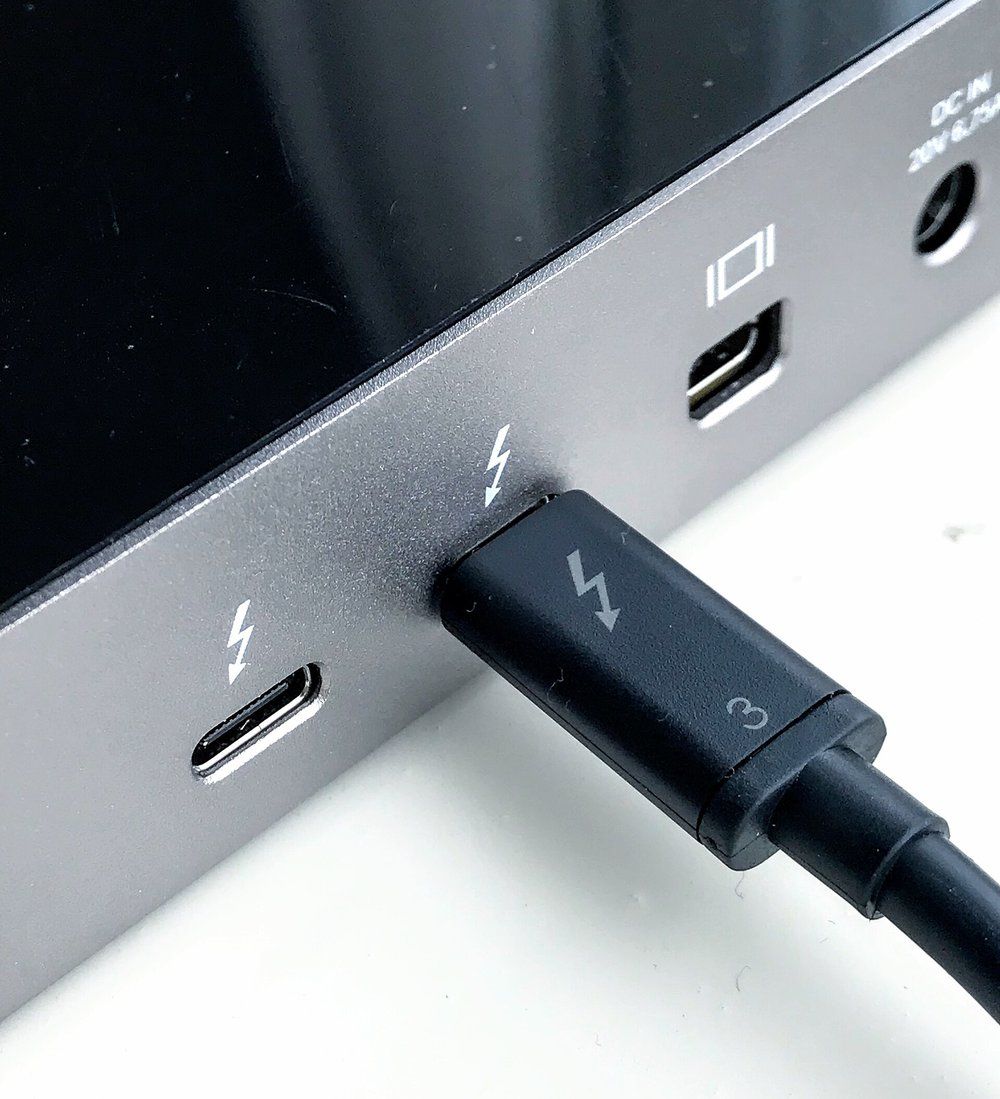
  • Thunderbolt ou simple USB-C : un écran Thunderbolt 4 offre plus de bande passante (40 Gbit/s) pour le hub et le chaînage. Il fonctionne aussi avec un port USB-C classique, mais avec moins de fonctions.
  • Le port de ton portable : sans logo DP ou Thunderbolt, ton port USB-C risque de ne servir qu’aux données. Dans ce cas, branche-le en HDMI.
  • La longueur : un câble USB-C trop long perd souvent le débit vidéo. Reste sur 1 à 2 mètres.
Câble Thunderbolt branché sur une station d’accueil Thunderbolt Clique pour agrandir

Budget : combien prévoir selon le type d’écran USB-C

Les prix des écrans bougent beaucoup d’une semaine à l’autre. Voici des fourchettes indicatives par segment, relevées en octobre 2026. Le prix à jour de chaque modèle s’affiche dans son encadré.

Segment Budget indicatif Modèles du guide
27 pouces QHD USB-C (65 à 90 W) Entrée de gamme P2725DE, P2726DEV, MD272QXP, PA278CV
27 pouces 4K USB-C pour Mac Milieu de gamme PA279CRV
32 pouces 4K Thunderbolt 4 environ 750 à 1 000 € U3225QE, PD3226G
Gaming QD-OLED avec USB-C 90 W Milieu-haut de gamme MPG 271QRX QD-OLED
Ultrawide 34 pouces USB-C Milieu de gamme P3424WE
Balayez pour voir plus

FAQ : écran USB-C, Thunderbolt et charge

Un écran USB-C peut-il recharger n’importe quel PC portable ?

Seulement si le portable accepte la charge en USB-C (USB Power Delivery). La plupart des ultrabooks et tous les MacBook récents le font. Beaucoup de PC portables gamer se rechargent aussi en USB-C, mais avec une puissance limitée : en jeu, leur chargeur d’origine reste nécessaire.

Quelle différence entre un écran USB-C et un écran Thunderbolt ?

Le connecteur est le même. Un écran Thunderbolt 4 offre une bande passante plus large (40 Gbit/s), un chaînage Thunderbolt qui fonctionne aussi sur Mac, et souvent plus de puissance de charge. Il reste compatible avec un port USB-C classique qui sort l’image.

65 W ou 90 W : quelle puissance choisir ?

65 W suffisent pour un ultrabook, un MacBook Air ou une console PC portable. Vise 90 à 100 W pour un MacBook Pro 14 pouces ou un portable 15-16 pouces, et 140 W pour recharger un MacBook Pro 16 pouces à pleine vitesse.

Peut-on brancher une console PC portable sur un écran USB-C ?

Oui. La ROG Xbox Ally X, la Legion Go S et le Steam Deck sortent l’image en USB-C. Un écran USB-C les recharge en même temps, et tu peux brancher une manette ou un clavier sur son hub.

Un écran QHD convient-il à un MacBook ?

Il fonctionne, mais le texte est moins net que sur l’écran du MacBook à cause de la mise à l’échelle de macOS. Pour un Mac, un 27 pouces 4K comme l’ASUS PA279CRV est un bien meilleur choix.

Conclusion : choisis d’abord selon ton appareil et sa charge
Pour un PC portable Windows, le Dell P2725DE coche toutes les cases avec 90 W et un port RJ45. Pour un MacBook, passe à la 4K : l’ASUS PA279CRV pour un 27 pouces, le Dell U3225QE pour un MacBook Pro 16 pouces, le BenQ PD3226G si tu joues aussi. Pour un PC portable gamer ou une console PC portable, le MSI MPG 271QRX QD-OLED est l’un des rares écrans gaming à recharger en USB-C. Dans tous les cas, vérifie le logo DP ou Thunderbolt de ton port USB-C et la puissance de charge dont ton appareil a besoin avant d’acheter.