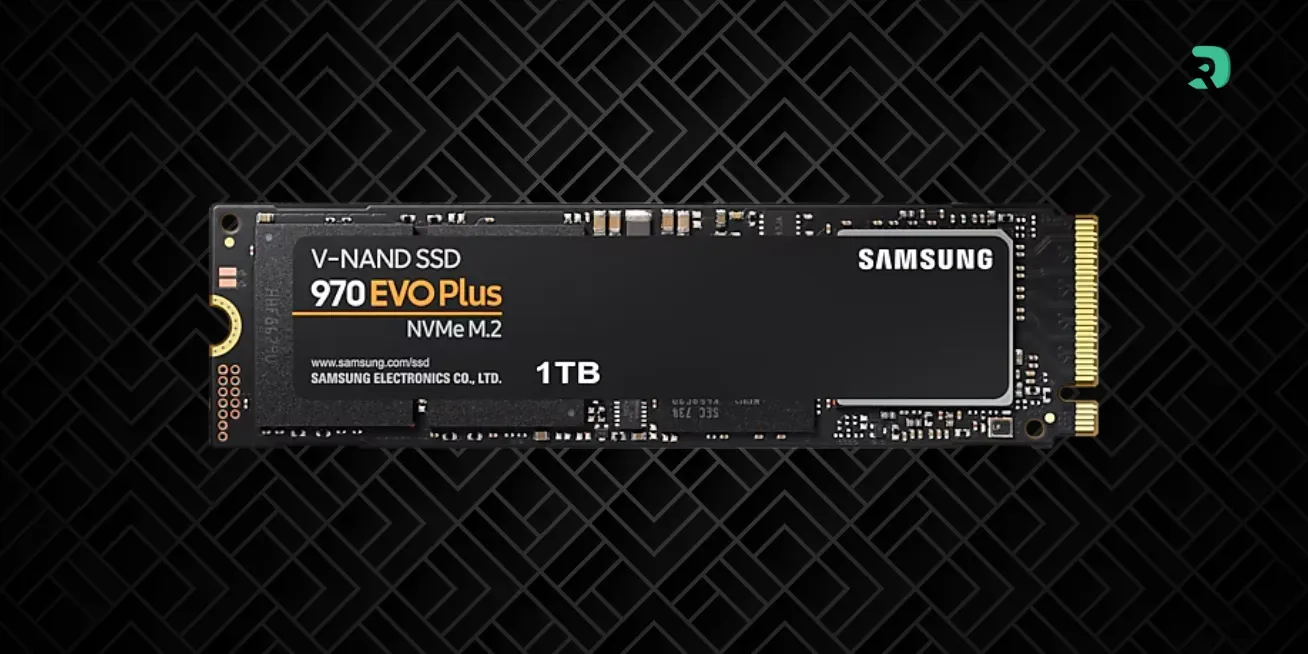
Disque C plein : compresser Windows ou ajouter un SSD en 2026 ? Ce que montre Linus Tech Tips (et les SSD NVMe qui valent le coup)

disque c plein libérer de l’espace disque windows 11 compact os compactos windows 11 compresser windows linus tech tips winrar dossier windows ajouter un ssd nvme ssd nvme 1 to

Ton disque C est plein ? Linus Tech Tips a testé la fausse bonne idée de Reddit : compresser le dossier Windows avec WinRAR. On explique pourquoi c’est dangereux, comment utiliser Compact OS et les outils de Windows (Assistant Stockage, Nettoyage de disque, hibernation, DISM) pour libérer de l’espace, et quel SSD NVMe 1 ou 2 To ajouter : WD_BLACK SN7100, Kingston NV3, Samsung 990, Crucial P310 ou WD Green SN3000.

La réponse courte : nettoie, compresse un peu, puis ajoute un SSD

Ton disque C est dans le rouge ? Dans l’ordre, voici ce qui marche vraiment sous Windows 11 et Windows 10 :

  1. Fais le ménage avec les outils de Windows : Assistant Stockage, Recommandations de nettoyage et Nettoyage de disque (avec « Nettoyer les fichiers système »). C’est sans risque et souvent le plus efficace.
  2. Récupère les gros fichiers système : hibernation désactivée ou réduite, ancien dossier Windows.old après une mise à jour, nettoyage des composants avec DISM.
  3. Compresse Windows proprement avec Compact OS : quelques gigaoctets gagnés, au prix d’un peu de calcul processeur. Jamais en archivant le dossier Windows avec WinRAR ou 7-Zip.
  4. Ajoute un SSD NVMe de 1 ou 2 To : c’est la seule solution durable. En 1 To, compte environ 150 à 180 € dans notre catalogue en ce moment.

Pour le SSD, nos choix : le WD_BLACK SN7100 pour les jeux et les écritures lourdes, le Kingston NV3 pour le budget, le Samsung 990 et le Crucial P310 pour un portable, et le WD Green SN3000 2 To pour la capacité. Si tu veux juste le meilleur 1 To, notre guide du SSD M.2 1 To compare plus de modèles.

Ce que montre Linus Tech Tips : un dossier Windows compressé avec WinRAR

Le 20 octobre 2026, Linus Tech Tips a publié « I Gotta Stop Following Advice From Reddit ». Point de départ : un utilisateur de Reddit, à court de place, a fait un clic droit sur le dossier Windows et choisi « Ajouter à l’archive » dans WinRAR. L’équipe a refait la manipulation pour voir ce qui se passe.

  • WinRAR te laisse faire : il ne proteste que sur les quelques dizaines de fichiers système en cours d’utilisation, et compresse tout le reste.
  • Avec les mauvaises options, c’est la catastrophe : WinRAR peut supprimer automatiquement les fichiers qu’il vient d’archiver. Des fichiers système rangés dans un .rar ne sont plus utilisables par Windows.
  • Le verdict de la vidéo : l’utilisateur avait « la bonne idée, mais le mauvais outil ». Ce qu’il cherchait, c’était probablement Compact OS, la compression intégrée à Windows 10 et 11.

La vidéo rappelle aussi pourquoi l’idée n’est pas absurde. À l’époque de DOS et des premiers Windows, des logiciels comme Stacker compressaient tout le disque et doublaient à peu près l’espace utilisable. Mais elle conclut que, sur un PC actuel, la compression n’offre qu’un court répit : de quoi tenir le temps de commander un disque plus gros.

À retenir : n’archive jamais, ne déplace jamais et ne supprime jamais des fichiers dans C:\Windows, et en particulier dans le dossier WinSxS. Microsoft le dit explicitement : supprimer des fichiers de WinSxS peut empêcher ton PC de démarrer ou de se mettre à jour.

Pourquoi compresser ne fait plus gagner grand-chose en 2026

La compression sans perte repère les répétitions dans un fichier et les remplace par des références plus courtes. C’est le principe des algorithmes de la famille LZ (Lempel-Ziv) derrière le ZIP, le PNG ou le RAR. Problème : la plupart de ce qui remplit un disque en 2026 est déjà compressé.

  • Les documents Office : un fichier .docx est en réalité une archive ZIP déguisée, comme le rappelle la vidéo.
  • Les photos, la musique et les vidéos : JPEG, MP3, AAC ou MPEG utilisent une compression avec perte. Les recompresser ne fait presque rien gagner.
  • Les jeux : leurs ressources sont souvent déjà empaquetées et compressées par le moteur.
  • Les petits fichiers : un disque stocke les données par blocs (4 096 octets sur les disques actuels, contre 512 autrefois). Un petit fichier occupe en général un bloc entier, compressé ou non.

C’est pour cette raison que Compact OS n’est pas activé par défaut : le gain existe, mais il reste limité, et la décompression demande un peu de travail au processeur à chaque lecture.

Compact OS : compresser Windows proprement, étape par étape

Compact OS compresse les fichiers de Windows eux-mêmes, de façon transparente : le système continue de fonctionner normalement et décompresse à la volée ce qu’il lit. L’outil est fourni avec Windows 10 et Windows 11, c’est la commande compact.exe. Microsoft précise que Windows Update peut remplacer des fichiers compressés pour garder l’empreinte du système maîtrisée.

1. Vérifier si Compact OS est déjà actif

Ouvre le Terminal ou l’Invite de commandes en tant qu’administrateur, puis tape :

compact.exe /CompactOS:query

Windows t’indique si le système est déjà compressé. Sur certains appareils à petit stockage, il peut déjà être actif.

2. Activer la compression

compact.exe /CompactOS:always

L’opération prend de quelques minutes à plus longtemps selon le disque et le processeur. Laisse le PC branché et ne l’éteins pas pendant la compression.

3. Revenir en arrière si besoin

compact.exe /CompactOS:never

Combien ça rapporte ? Linus Tech Tips ne donne pas de chiffre. Le seul repère officiel vient de Microsoft : sur un Windows 10 version 1607 64 bits avec 4 Go de RAM, Compact OS fait passer l’empreinte du système d’environ 15,06 Go à 11,3 Go, soit plus de 3,7 Go récupérés. Ce chiffre date et varie selon la version de Windows et ce qui est installé : vois-le comme un ordre de grandeur, pas comme une promesse.

Compresser un dossier de jeux avec compact.exe

La même commande sait compresser un dossier précis, par exemple un jeu installé, avec l’option /EXE et un algorithme au choix : XPRESS4K (par défaut), XPRESS8K, XPRESS16K ou LZX, du plus rapide au plus compressé. Exemple, depuis un terminal administrateur :

compact.exe /c /s:"D:\Jeux\MonJeu" /i /EXE:XPRESS8K

Le gain dépend énormément du jeu : certains se compressent bien, d’autres presque pas parce que leurs fichiers le sont déjà. Les fichiers sont décompressés automatiquement si le jeu les modifie lors d’une mise à jour, il faut alors relancer la commande. Ne l’applique jamais au dossier Windows : pour lui, c’est /CompactOS et rien d’autre.

Les limites de Compact OS

  • Un peu de calcul processeur en plus : négligeable sur un PC récent, plus sensible sur un vieux processeur ou un PC portable d’entrée de gamme.
  • Un gain unique : tu récupères quelques gigaoctets une fois. Si ton disque se remplit de jeux ou de vidéos, il sera de nouveau plein dans quelques semaines.
  • Rien ne vaut un vrai ménage : les fichiers temporaires, l’hibernation ou un vieux Windows.old pèsent souvent plus lourd.

Libérer de l’espace sur le disque C avec les outils de Windows

Avant de compresser quoi que ce soit, commence par ces étapes, toutes documentées par Microsoft. Elles sont classées de la plus simple à la plus technique.

1. Assistant Stockage et Recommandations de nettoyage

Va dans Paramètres > Système > Stockage. Active l’Assistant Stockage : avec les réglages par défaut, il se lance quand l’espace manque, supprime les fichiers temporaires inutiles et vide la Corbeille selon la fréquence choisie. Le dossier Téléchargements n’est touché que si tu l’actives toi-même. Juste en dessous, les Recommandations de nettoyage listent les gros fichiers, les fichiers inutilisés, ceux déjà synchronisés dans le cloud et les applications que tu n’ouvres plus.

2. Nettoyage de disque, avec les fichiers système

Tape « Nettoyage de disque » dans la recherche (ou lance cleanmgr), choisis le disque C, puis clique sur Nettoyer les fichiers système. C’est là que se trouvent les restes de mises à jour et, après une mise à niveau de Windows, l’ancienne installation.

3. Supprimer Windows.old (après une mise à jour majeure)

Après une mise à niveau, Windows garde l’ancienne version dans le dossier Windows.old pour te permettre de revenir en arrière pendant 10 jours. Une fois que tout fonctionne, tu peux le supprimer via les Recommandations de nettoyage ou le Nettoyage de disque. Attention : c’est irréversible, tu ne pourras plus revenir à la version précédente.

4. Désactiver ou réduire l’hibernation

Le fichier hiberfil.sys sert à l’hibernation et au démarrage rapide. Sa taille augmente avec la quantité de RAM. Dans un terminal administrateur :

  • powercfg /h /type reduced : réduit le fichier d’environ 30 % en gardant le démarrage rapide.
  • powercfg /h off : supprime le fichier, mais aussi l’hibernation et le démarrage rapide.

Sur la configuration de test de Microsoft (4 Go de RAM), désactiver l’hibernation libère plus de 1,5 Go. Avec 16 ou 32 Go de RAM, le fichier est bien plus gros, donc le gain aussi.

5. Nettoyer le magasin de composants (WinSxS) avec DISM

Ne supprime jamais rien à la main dans WinSxS. Windows sait le nettoyer seul, via une tâche planifiée, et tu peux lancer le nettoyage toi-même :

Dism.exe /online /Cleanup-Image /StartComponentCleanup

L’option /ResetBase gratte un peu plus de place, mais Microsoft prévient qu’ensuite, les mises à jour déjà installées ne peuvent plus être désinstallées. À réserver à un PC stable.

6. Déplacer tes fichiers et changer l’emplacement par défaut

Dans Paramètres > Système > Stockage > Paramètres de stockage avancés > Emplacement d’enregistrement du nouveau contenu, tu peux envoyer les nouvelles applications, les documents, la musique ou les vidéos vers un autre disque. Avec OneDrive, l’option Fichiers à la demande garde tes fichiers dans le cloud et ne les télécharge qu’à l’ouverture. Les lanceurs de jeux (Steam, Epic, Xbox) permettent aussi de déplacer un jeu installé vers un autre disque.

7. Si le dossier Temp déborde

Microsoft cite un cas particulier : si le dossier Temp se remplit de fichiers liés au Microsoft Store, la commande wsreset.exe réinitialise le cache du Store.

Le tableau : quelle solution pour quel gain ?

Les chiffres cités viennent de la documentation Microsoft, sur sa configuration de test. Sur ton PC, le gain réel dépend de ta version de Windows, de ta RAM et de ce que tu as installé.

Solution Espace récupéré Risque À faire ?
Assistant Stockage + Recommandations de nettoyage Variable, souvent quelques Go Aucun (vérifie Téléchargements avant de l’inclure) Oui, en premier
Nettoyage de disque + fichiers système Variable, surtout après des mises à jour Aucun Oui
Supprimer Windows.old Souvent plusieurs Go après une mise à niveau Plus de retour à la version précédente Oui, si tout fonctionne
Hibernation désactivée ou réduite Plus de 1,5 Go (test Microsoft, 4 Go de RAM), davantage avec plus de RAM Plus d’hibernation ni de démarrage rapide si désactivée Oui sur un PC fixe
Compact OS Plus de 3,7 Go (test Microsoft, Windows 10 1607) Un peu de calcul processeur en plus Oui, en dépannage
DISM StartComponentCleanup Variable Avec /ResetBase, mises à jour non désinstallables Oui, sans /ResetBase par défaut
Déplacer fichiers, jeux, OneDrive Autant que tu déplaces Aucun Oui
Archiver C:\Windows avec WinRAR ou 7-Zip Sans objet Windows cassé, fichiers supprimés Jamais
Ajouter un SSD NVMe 1 ou 2 To 1 000 ou 2 000 Go Vérifier la compatibilité La vraie solution
Balayez pour voir plus

Quand ajouter un SSD plutôt que compresser

Compresser et nettoyer, c’est gagner du temps. Ajouter un SSD, c’est régler le problème. Passe directement au SSD si :

  • Ton disque C fait 256 Go ou moins : entre Windows, les mises à jour et deux ou trois jeux récents, il sera toujours plein.
  • Tu as déjà fait le ménage : si le disque se remplit de nouveau en quelques semaines, c’est un problème de capacité, pas de nettoyage.
  • Tu joues : les jeux récents dépassent facilement 100 Go chacun et se compressent mal.
  • Ton PC a un slot M.2 libre : c’est l’amélioration la plus simple et la moins chère d’un PC fixe, et beaucoup de portables en ont un second.

Bonne nouvelle : sur un PC fixe, inutile de réinstaller Windows. Un second SSD sert de disque de stockage pour les jeux et les fichiers, et le disque C respire. Les prix des SSD restent orientés à la hausse en 2026 à cause de la NAND, comme on l’explique dans notre suivi des prix des SSD en 2026 : attendre ne fera probablement pas baisser la facture.

Quel SSD NVMe ajouter : notre sélection 1 et 2 To

Les cinq modèles ci-dessous sont des SSD M.2 2280 en PCIe 4.0, le format de la grande majorité des PC fixes et portables récents. Les caractéristiques viennent des fiches des fabricants, et le prix à jour s’affiche dans chaque encadré.

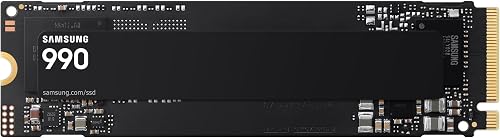
SSD NVMe M.2 2280 vu de face sur fond blanc Clique pour agrandir

Pour les jeux et les écritures lourdes, commence par le WD_BLACK SN7100. C’est le seul modèle TLC de la sélection, avec la meilleure endurance (600 TBW). Si tu y installes tes jeux, que tu montes de la vidéo ou que tu copies souvent de gros fichiers, c’est le choix le plus sûr. Notre guide du meilleur SSD gaming le compare à d’autres modèles pour PC et PS5.

WD_BLACK SN7100 1 To (WDS100T4X0E)

Le SSD à installer si tu veux y mettre tes jeux et tes gros projets : PCIe 4.0 jusqu’à 7 250 Mo/s en lecture et 6 900 Mo/s en écriture, mémoire TLC et 600 To d’endurance annoncée. Le plus solide de la sélection pour les écritures lourdes.

Points forts
  • Jusqu’à 7 250 / 6 900 Mo/s (lecture / écriture séquentielles)
  • Mémoire TLC : meilleure tenue en écriture soutenue que la QLC
  • 600 TBW et garantie 5 ans
Points faibles
  • Pas de dissipateur fourni (à prévoir si ta carte mère n’en a pas)
  • Plus cher que les modèles d’entrée de gamme 1 To
FranceVoir le prix dans mon pays

Pour un petit budget : Kingston NV3

Le NV3 est le 1 To le plus abordable de notre catalogue au moment de la rédaction. Ses 6 000 Mo/s en lecture suffisent largement pour Windows, les applications et les jeux, et son format simple face rentre dans la plupart des portables.

Kingston NV3 1 To (SNV3S/1000G)

Le SSD le plus simple pour sortir d’un disque C plein sans se ruiner : PCIe 4.0 jusqu’à 6 000 Mo/s en lecture et 4 000 Mo/s en écriture, format 2280 simple face qui rentre aussi dans beaucoup de portables. C’est le moins cher de nos 1 To au moment de la rédaction.

Points forts
  • Jusqu’à 6 000 / 4 000 Mo/s, largement suffisant pour Windows et les jeux
  • 320 TBW et garantie limitée 5 ans (fiche Kingston)
  • Simple face : compatible avec la plupart des portables
Points faibles
  • Écriture limitée à 4 000 Mo/s en 1 To
  • Type de mémoire (TLC ou QLC) non précisé par Kingston
  • Pas de dissipateur fourni
FranceVoir le prix dans mon pays

Pour un portable : Samsung 990 ou Crucial P310

Deux SSD sans DRAM, rapides et peu gourmands, donc adaptés à un PC portable où l’autonomie et la chauffe comptent. Le Samsung 990 offre une meilleure endurance (400 TBW contre 220), le Crucial P310 une garantie plus longue (5 ans contre 3). Notre guide du SSD pour PC portable t’aide à vérifier la compatibilité de ton modèle.

Samsung 990 1 To (MZ-V9V1T0BW)

Attention au nom : ce n’est ni un 990 PRO ni un 990 EVO, mais le « Samsung 990 » tout court (référence MZ-V9V1T0BW). Un PCIe 4.0 sans DRAM jusqu’à 7 150 / 6 450 Mo/s, contrôleur et V-NAND maison, que Samsung présente comme plus efficace par watt que le 990 PRO.

Points forts
  • Jusqu’à 7 150 / 6 450 Mo/s selon la fiche technique
  • Contrôleur et V-NAND Samsung, logiciel Samsung Magician
  • 400 TBW, faible consommation : bien adapté aux portables
Points faibles
  • Sans DRAM (cache HMB)
  • Garantie 3 ans seulement
  • Nom facile à confondre avec les 990 PRO et 990 EVO : vérifie la référence MZ-V9V1T0BW
FranceVoir le prix dans mon pays
Crucial P310 1 To (CT1000P310SSD8)

Un PCIe 4.0 rapide sur le papier (jusqu’à 7 100 / 6 000 Mo/s) avec contrôleur Phison E27T sans DRAM et mémoire QLC Micron 232 couches. Très bien pour agrandir le stockage d’un PC ou d’un portable, moins pour des écritures massives en continu.

Points forts
  • Jusqu’à 7 100 / 6 000 Mo/s
  • Garantie 5 ans
  • Faible consommation, format M.2 2280
Points faibles
  • Mémoire QLC : les débits chutent lors de très grosses copies
  • 220 TBW seulement, le plus faible de la sélection
  • Sans DRAM (cache HMB)
FranceVoir le prix dans mon pays

Pour ne plus jamais manquer de place : WD Green SN3000 2 To

Si ton problème est surtout la capacité, le SN3000 en 2 To est la solution la plus raisonnable de la sélection. Il est moins rapide et moins endurant que les autres, mais pour stocker des jeux ou des photos, c’est sans importance. Pour d’autres 2 To, plus rapides, voir notre guide du SSD NVMe 2 To.

WD Green SN3000 2 To (WDS200T4G0E)

La solution pour ne plus jamais voir la barre rouge : 2 To en PCIe 4.0 jusqu’à 5 000 / 4 200 Mo/s. Moins rapide que les 1 To de la sélection, mais largement assez pour une bibliothèque de jeux ou des photos, avec le meilleur rapport capacité-prix du lot.

Points forts
  • 2 To : de quoi ranger jeux, photos et vidéos
  • Jusqu’à 5 000 / 4 200 Mo/s, assez pour un disque de stockage
  • Simple face, format M.2 2280
Points faibles
  • Mémoire QLC : 250 TBW seulement pour 2 To
  • Garantie 3 ans
  • Le moins rapide de la sélection
FranceVoir le prix dans mon pays

Le comparatif des 5 SSD

Toutes les données viennent des fiches techniques des fabricants. Le TBW (téraoctets écrits) indique l’endurance garantie : plus il est élevé, mieux le SSD supporte les écritures intensives. Pour comprendre la différence entre mémoire TLC et QLC, notre guide des types de SSD fait le point. Les budgets du second tableau sont relevés dans notre catalogue le 21 octobre 2026 ; les prix des SSD bougent vite en ce moment, fie-toi au prix affiché dans chaque encadré.

Modèle Capacité Lecture / écriture Mémoire Endurance Garantie Pour qui
WD_BLACK SN7100 1 To 7 250 / 6 900 Mo/s TLC 600 TBW 5 ans Jeux, vidéo, gros transferts
Samsung 990 1 To 7 150 / 6 450 Mo/s V-NAND, sans DRAM 400 TBW 3 ans Portable, usage polyvalent
Crucial P310 1 To 7 100 / 6 000 Mo/s QLC, sans DRAM 220 TBW 5 ans Portable, stockage
Kingston NV3 1 To 6 000 / 4 000 Mo/s Non précisée par Kingston 320 TBW 5 ans (limitée) Petit budget
WD Green SN3000 2 To 5 000 / 4 200 Mo/s QLC 250 TBW 3 ans Capacité avant tout
Balayez pour voir plus
Segment Budget indicatif Modèles du guide
SSD NVMe PCIe 4.0 1 To environ 150 à 180 € SN7100, 990, P310, NV3
SSD NVMe PCIe 4.0 2 To Un cran au-dessus des 1 To, meilleur prix au To de la sélection SN3000
Balayez pour voir plus

Installer un SSD M.2 et soulager le disque C

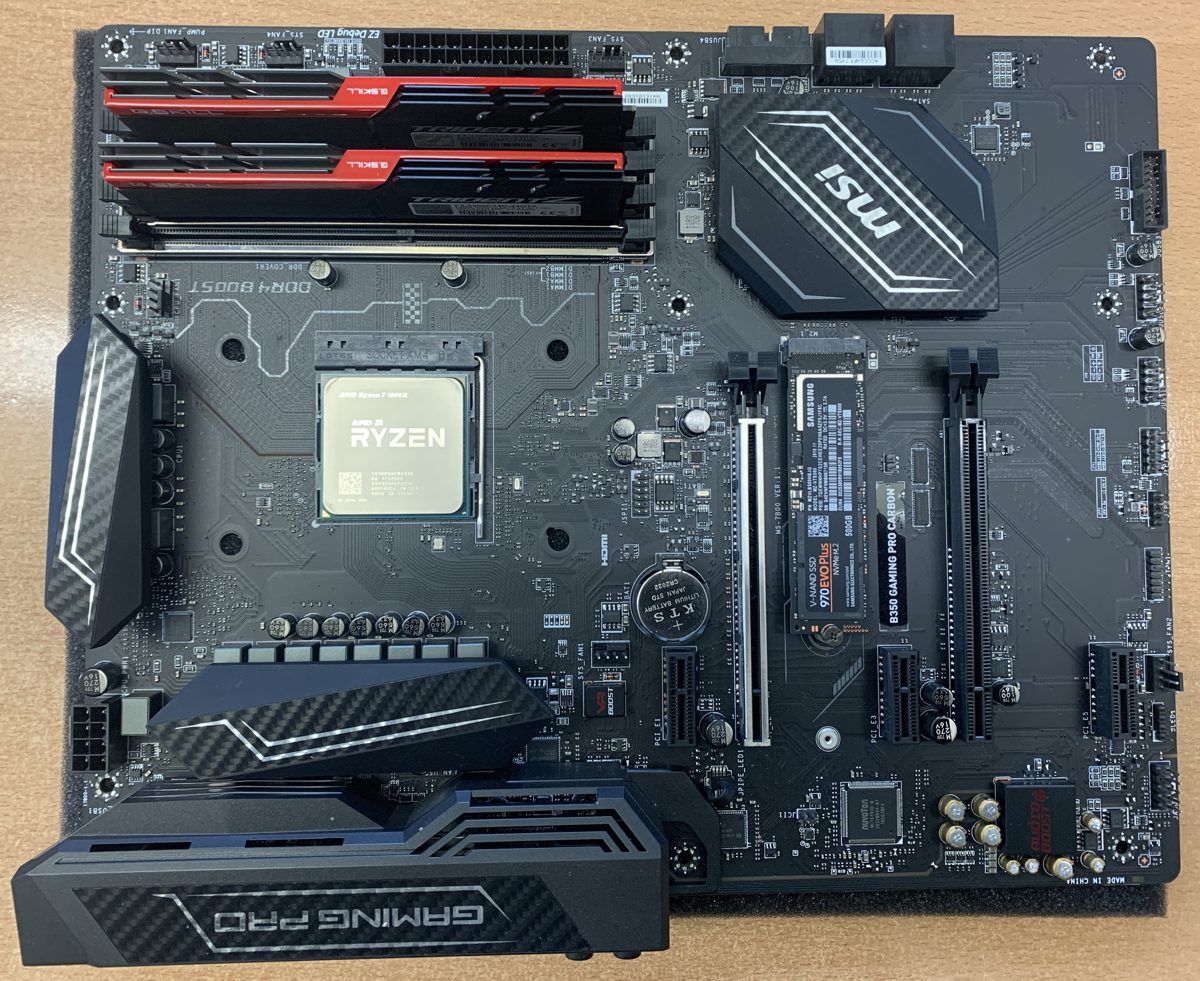
Carte mère de PC avec un SSD NVMe installé dans son slot M.2 entre les ports PCIe Clique pour agrandir
  1. Vérifie ta carte mère ou ton portable : nombre de slots M.2 libres, format 2280 et prise en charge du NVMe PCIe. Un SSD PCIe 4.0 fonctionne dans un slot PCIe 3.0, simplement à la vitesse du 3.0 (voir notre guide des SSD PCIe 4.0).
  2. Éteins et débranche le PC, puis touche une partie métallique du boîtier pour évacuer l’électricité statique.
  3. Insère le SSD en biais dans le slot M.2, rabats-le et fixe-le avec la vis ou le clip prévu. Remets le dissipateur de la carte mère s’il y en a un.
  4. Initialise le disque dans Windows : clic droit sur Démarrer > Gestion des disques, initialise le nouveau SSD en GPT, puis crée un volume simple.
  5. Déplace ce qui prend de la place : bibliothèques de jeux, dossiers Vidéos et Téléchargements, et règle l’emplacement du nouveau contenu sur le nouveau disque.

Tu veux plutôt remplacer le disque C par un plus gros ? Il faut alors cloner l’ancien SSD vers le nouveau avec l’outil du fabricant ou un logiciel de clonage, ou réinstaller Windows proprement. Sur un portable à un seul slot, c’est la seule option.

FAQ : disque C plein, Compact OS et SSD

Peut-on compresser le dossier Windows avec WinRAR ou 7-Zip ?

Non. Windows ne peut pas lire ses propres fichiers à l’intérieur d’une archive, et WinRAR peut même supprimer les fichiers qu’il vient d’archiver avec certaines options. Pour compresser Windows, utilise compact.exe /CompactOS:always.

Compact OS ralentit-il Windows ?

La décompression demande un peu de calcul au processeur. Sur un PC récent, la différence est rarement perceptible ; sur un vieux processeur, elle peut se sentir. Tu peux revenir en arrière à tout moment avec compact.exe /CompactOS:never.

Combien d’espace Compact OS fait-il gagner ?

Microsoft donne plus de 3,7 Go sur un Windows 10 version 1607 64 bits. C’est un ordre de grandeur : le gain réel dépend de ta version de Windows. La vidéo de Linus Tech Tips ne donne pas de chiffre.

Peut-on supprimer le dossier WinSxS ?

Non, jamais. Utilise plutôt Dism.exe /online /Cleanup-Image /StartComponentCleanup, ou laisse la tâche planifiée de Windows s’en charger.

Quelle capacité de SSD ajouter ?

1 To suffit pour Windows, les applications et quelques jeux. Si tu joues beaucoup ou que tu stockes des vidéos, vise 2 To.

Un SSD PCIe 4.0 fonctionne-t-il sur une carte mère PCIe 3.0 ?

Oui, le format M.2 NVMe est rétrocompatible : il fonctionnera à la vitesse du PCIe 3.0. Vérifie seulement que le slot accepte le NVMe et pas uniquement le SATA.

Conclusion : la compression dépanne, le SSD règle le problème
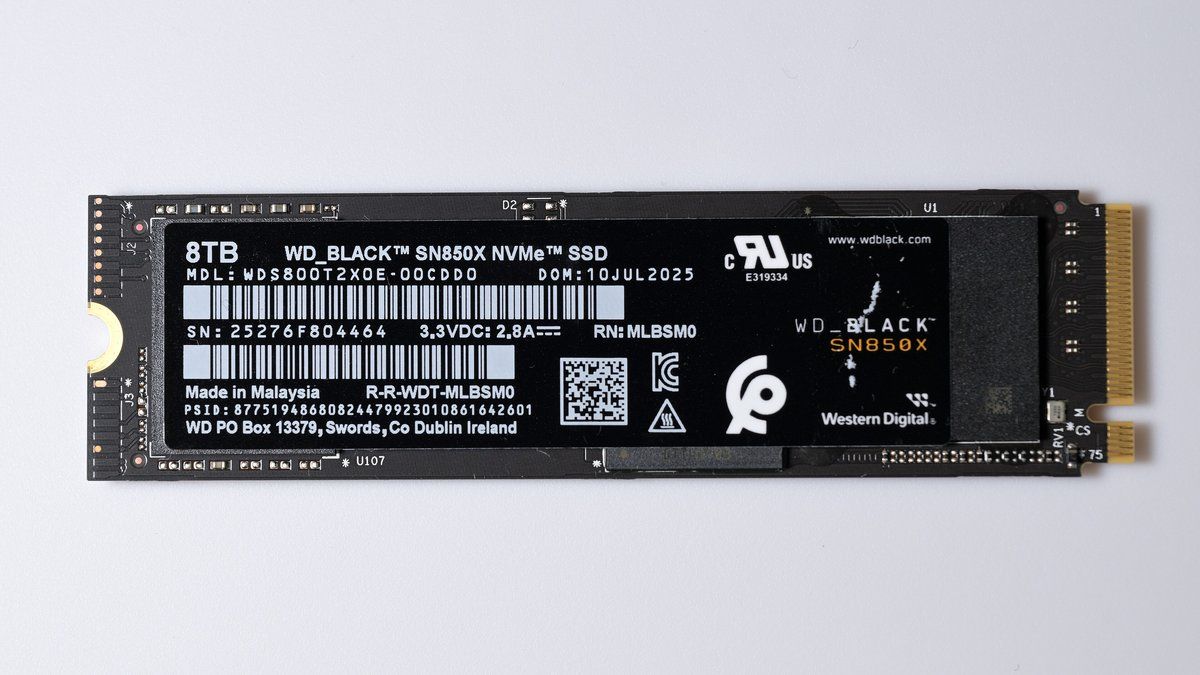
La vidéo de Linus Tech Tips le montre bien : vouloir compresser Windows n’est pas une idée folle, mais archiver le dossier Windows avec WinRAR est la pire façon de le faire. Fais d’abord le ménage avec l’Assistant Stockage et le Nettoyage de disque, récupère l’hibernation et Windows.old, puis active Compact OS si tu as besoin de quelques gigaoctets en urgence. Ensuite, ajoute un SSD NVMe : le Kingston NV3 pour le budget, le WD_BLACK SN7100 pour les jeux, le Samsung 990 ou le Crucial P310 pour un portable, et le WD Green SN3000 si tu veux 2 To.