yuux
Mitbegründer von DropReference – ich helfe dir dabei, den Gaming-PC deiner Träume zusammenzustellen!
yuux
Mitbegründer von DropReference – ich helfe dir dabei, den Gaming-PC deiner Träume zusammenzustellen!
- 1Windrose rudert? Normal, hier ist warum
- 2Schritt 1: Windows optimieren, bevor das Spiel angefasst wird
- 3Schritt 2: Kompatibilität und DPI
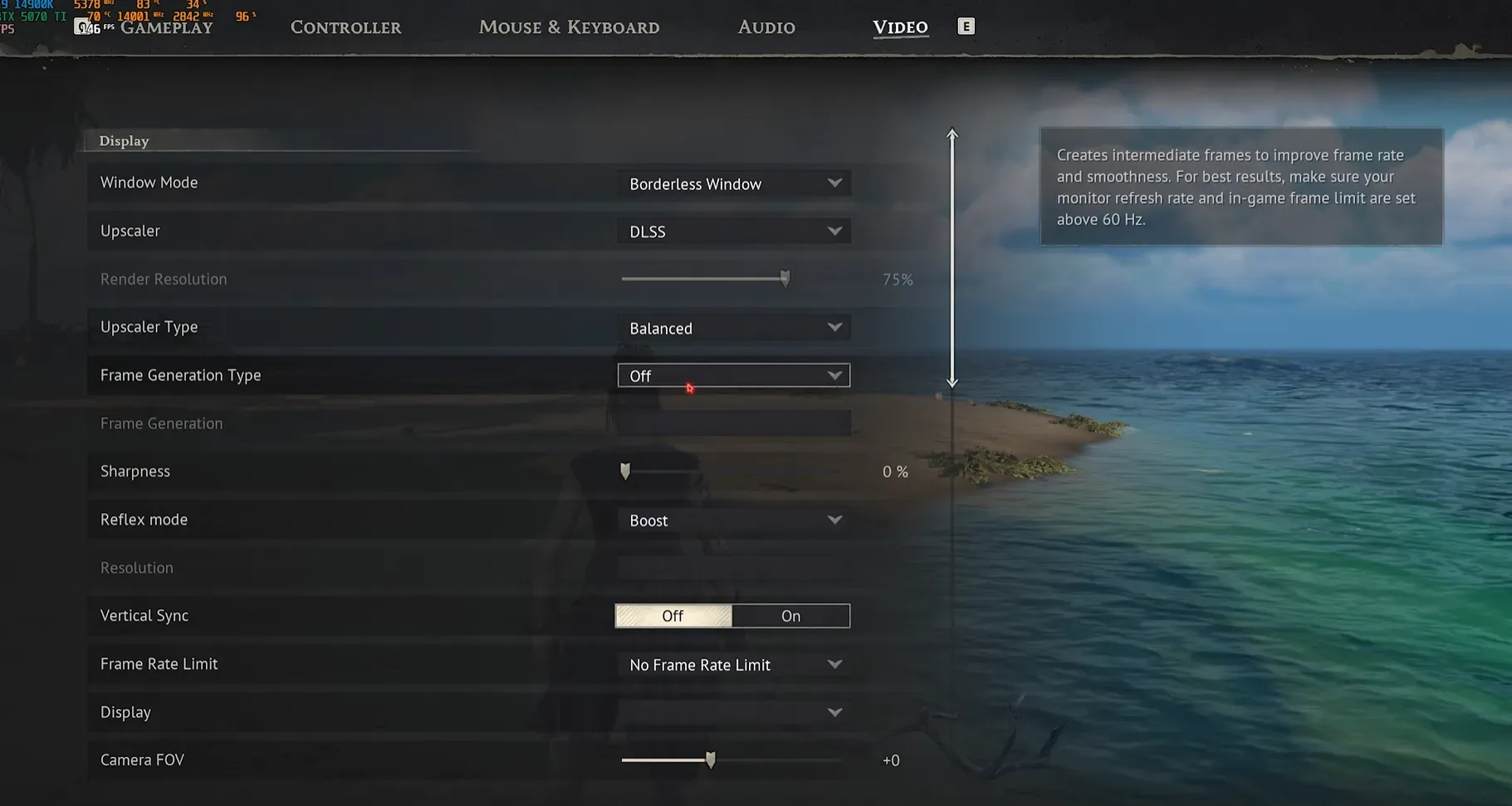
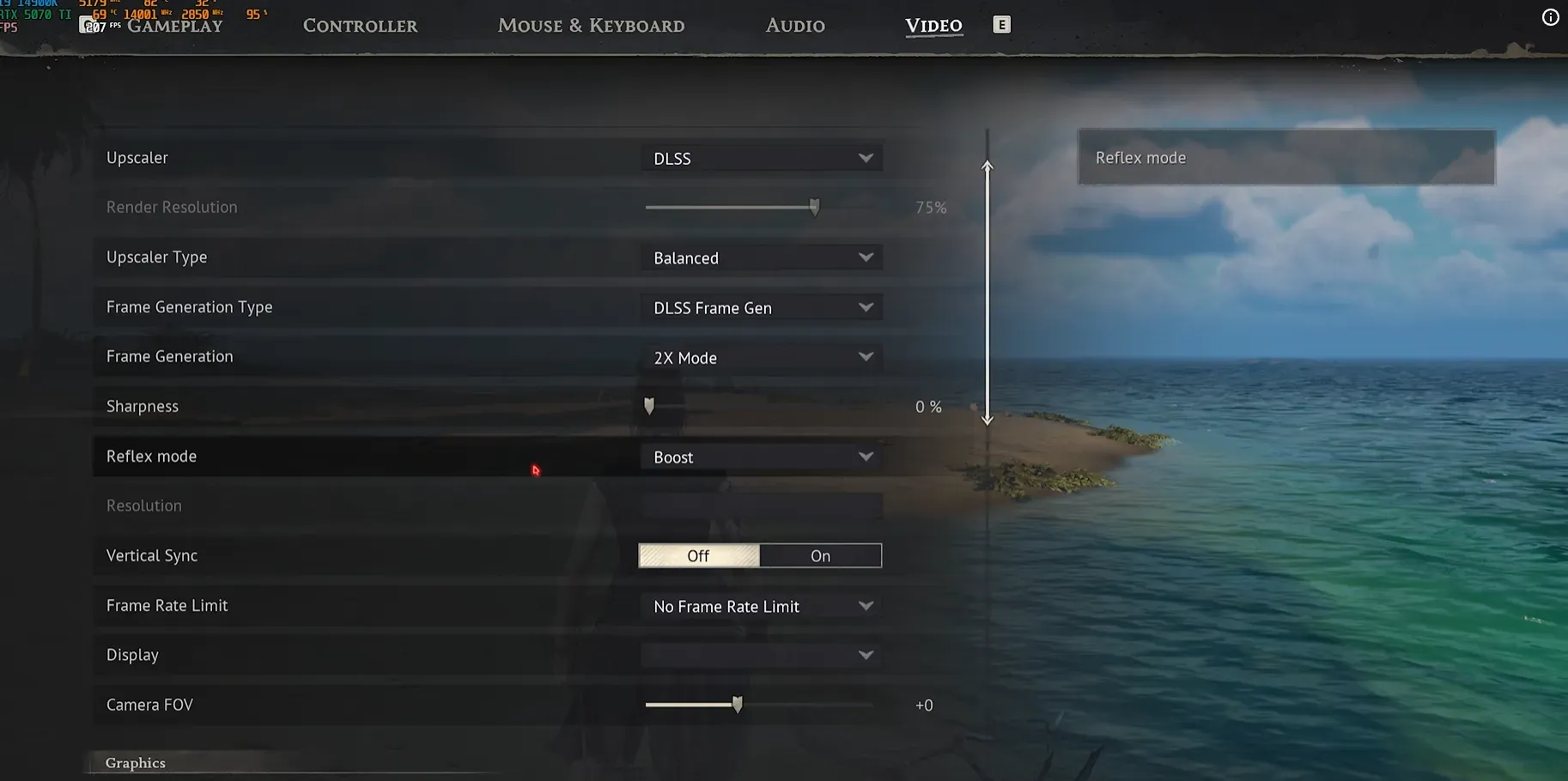
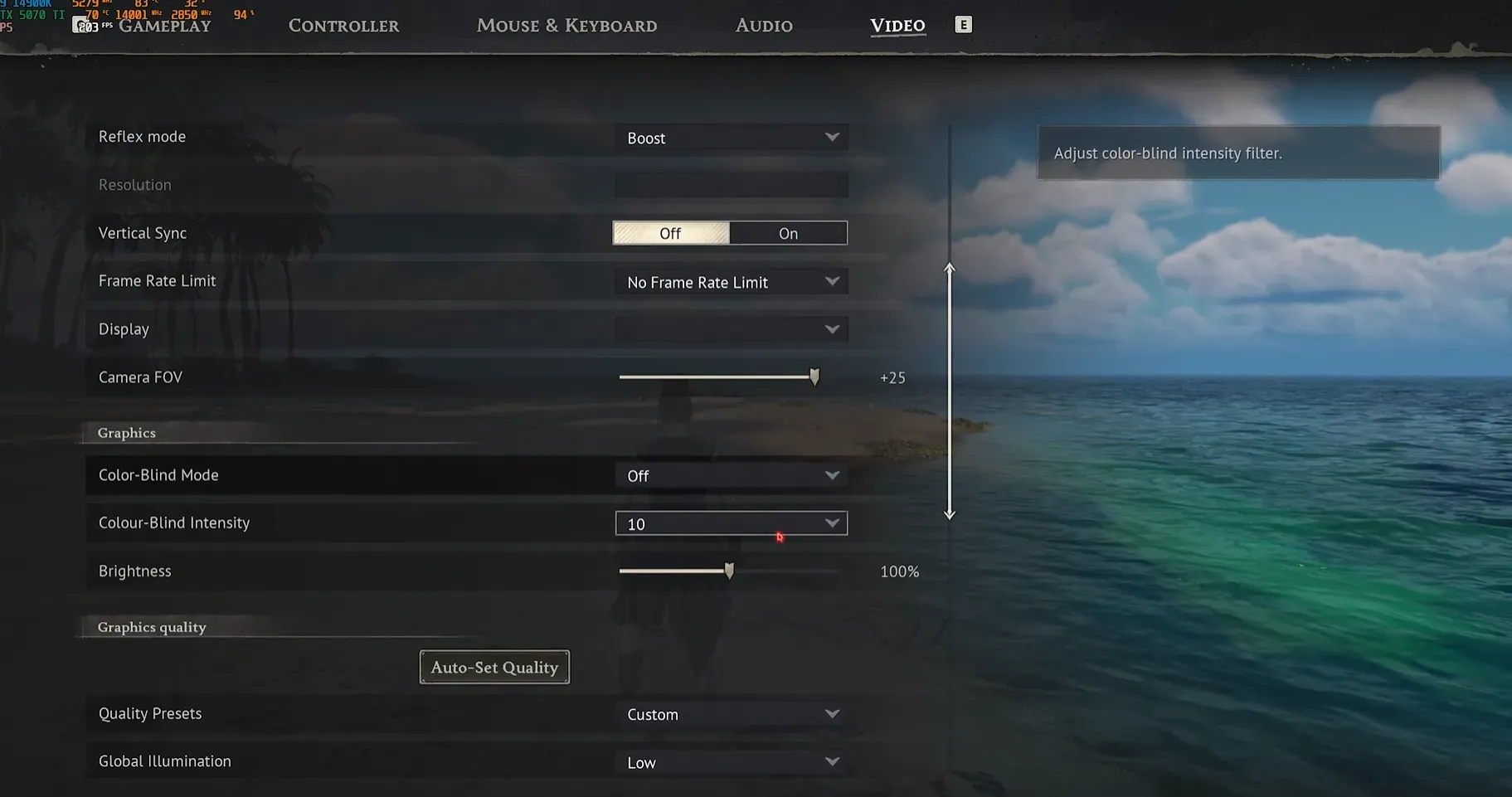
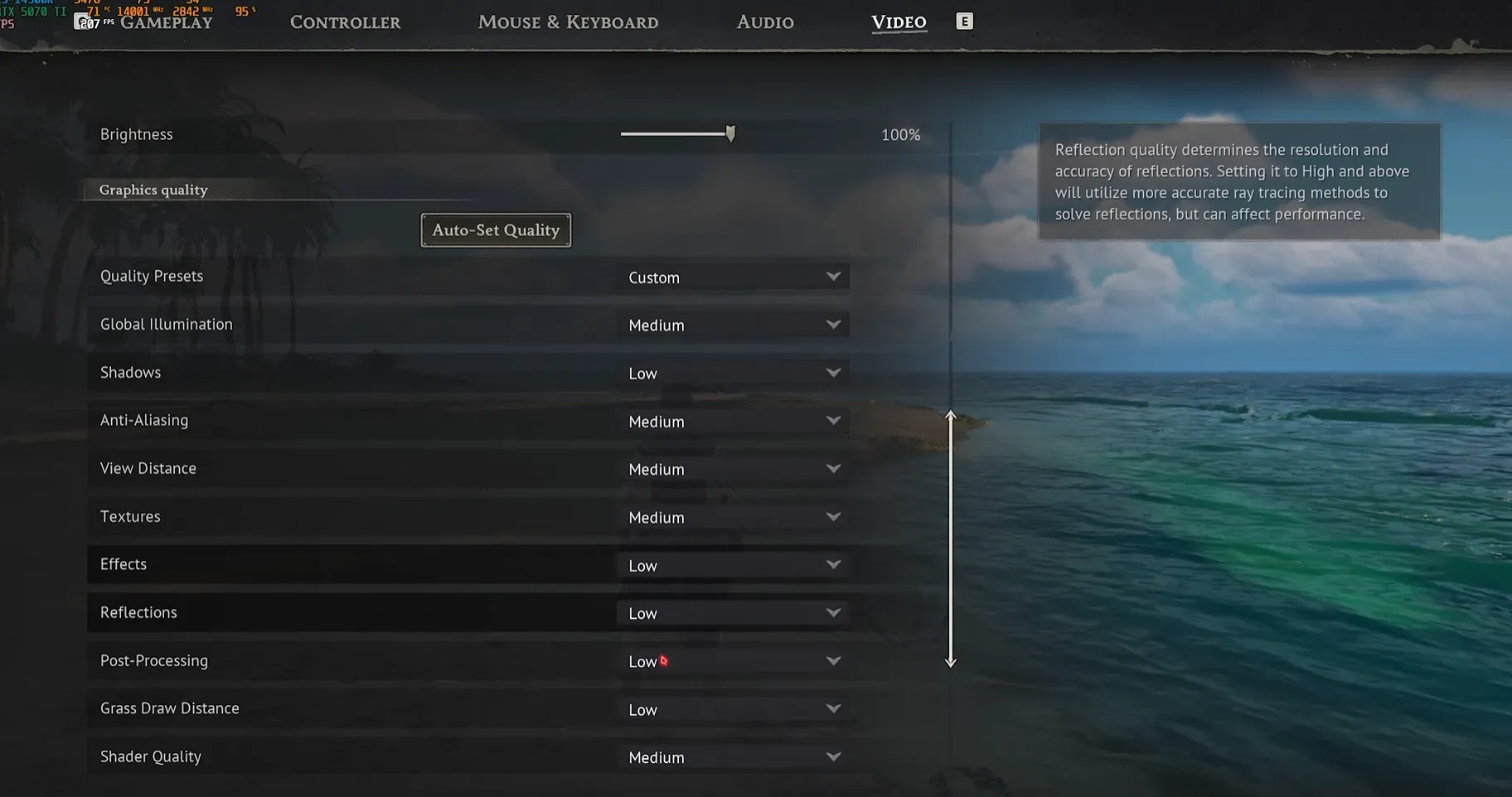
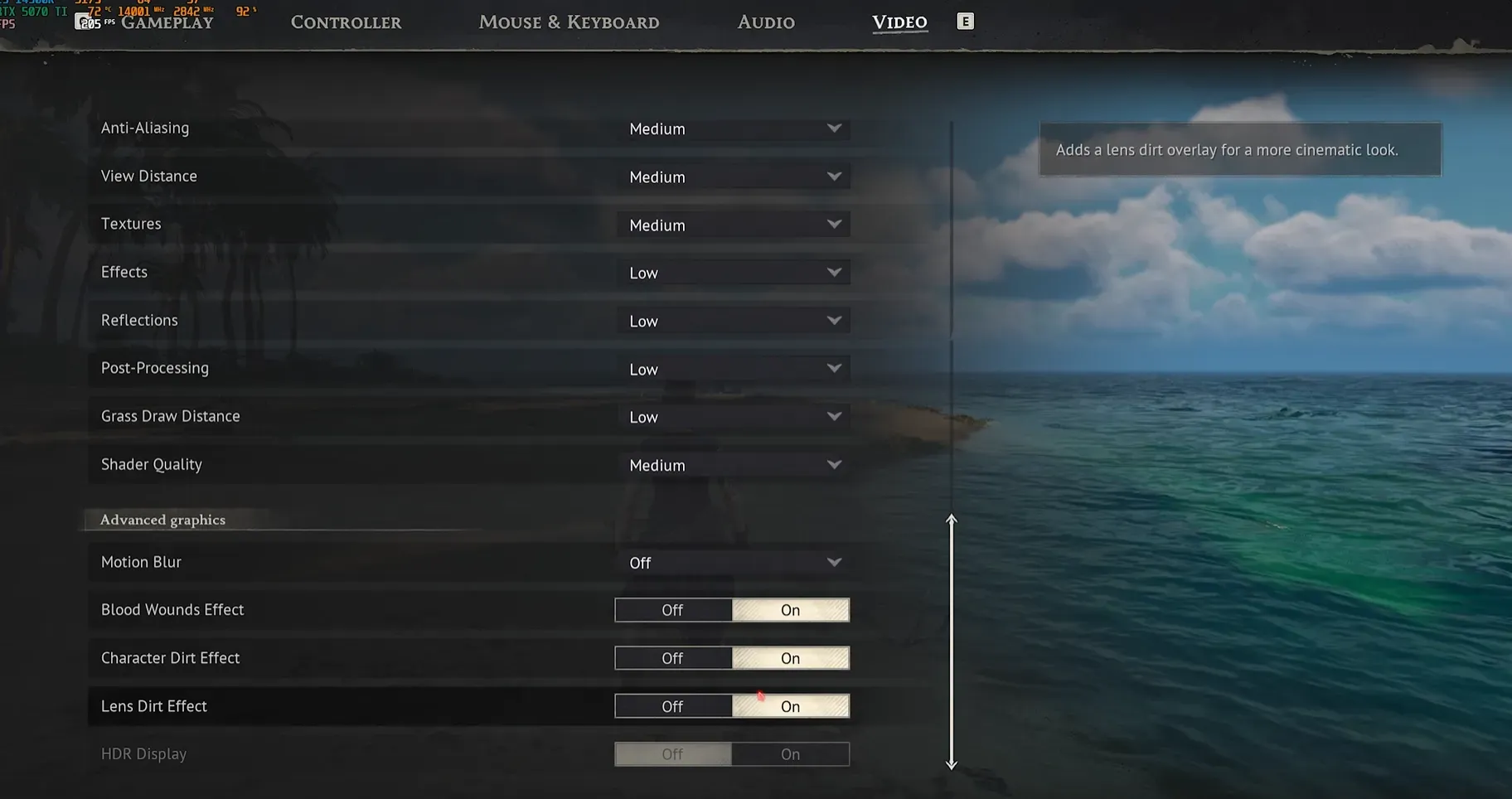
- 4Schritt 3: die In-Game-Grafikeinstellungen
- 5Schritt 4 : Anpassungen bei NVIDIA und AMD
- 6Schritt 5: die Engine.ini-Datei (Definitive Engine Tweaks)
- 7Schritt 6: SysMain deaktivieren und den Shader-Cache löschen
- 8Startoptionen Steam
- 9Modus Kartoffel: Wenn es wirklich noch ruckelt
- 10FAQ