Welcher Monitor für die Steam Machine 2026? 1440p oder 4K, DisplayPort oder HDMI, und die Modelle, die das Maximum herausholen

steam machine monitor monitor für steam machine steam machine 4k 120 hz steam machine displayport oder hdmi steam machine 1440p monitor steam machine wohnzimmer tv

DisplayPort statt HDMI, 1440p oder 4K je nach Ihren Spielen: die 27-Zoll-Monitore, die das Maximum aus der Steam Machine holen, und der Fall des Wohnzimmer-TVs.

Was die Steam Machine tatsächlich an den Bildschirm sendet

Die GPU ist ein halb-angepasstes RDNA-3-Modell mit 28 Compute Units, 8 GB GDDR6 und einer angegebenen TDP von 110 W. Auf der Display-Seite ist das offizielle Datenblatt von Valve klar: ein DisplayPort 1.4 und ein HDMI 2.0, beide mit HDR und FreeSync.

Ausgang Angegebenes Maximum Offizielle Extras
DisplayPort 1.4 4K mit 240 Hz oder 8K mit 60 Hz HDR, FreeSync, Daisy-Chain
HDMI 2.0 4K mit 120 Hz HDR, FreeSync, CEC
Wischen, um mehr zu sehen

DisplayPort oder HDMI: das Kabel verändert das Bild wirklich

Für einen Schreibtisch-Monitor nehmen Sie den DisplayPort. Das ist der Ausgang, der die höchsten 4K-Bildfrequenzen in 4:4:4 hält, ohne eine Bandbreiten-Notlösung. An einem 1440p-180-Hz- oder einem 4K-160-Hz-Panel ist es oft auch der einzige Anschluss des Monitors, der die maximale Frequenz erreicht.

HDMI überlassen Sie dem Wohnzimmer-TV. Dort gibt es CEC, die Maschine kann den Fernseher also einschalten und auf den richtigen Eingang wechseln. Das offizielle Datenblatt führt ihn als HDMI 2.0, bis zu 4K 120 Hz. Diesen Wert von 4K 120 Hz hat Valve zunächst durch Unterabtastung der Farben (Chroma) erreicht, weil das HDMI-Forum eine vollständige Open-Source-Implementierung von HDMI 2.1 in den AMD-Treibern unter Linux verhindert. Text und Oberflächen können etwas unscharf wirken. Im Juni 2026 teilte Valve mit, dass HDMI-2.1-VRR bereits im Stack sei und ein FRL-Update für unkomprimiertes 4K 144 Hz folgen werde. Das offizielle Datenblatt bleibt mit HDMI 2.0 beschriftet: darauf sollten Sie am Schreibtisch nicht zählen.

Wenn Ihr Monitor nur über HDMI verfügt, erhalten Sie trotzdem ein Bild. Sobald aber beide Anschlüsse vorhanden sind, ist DisplayPort die Standardwahl.

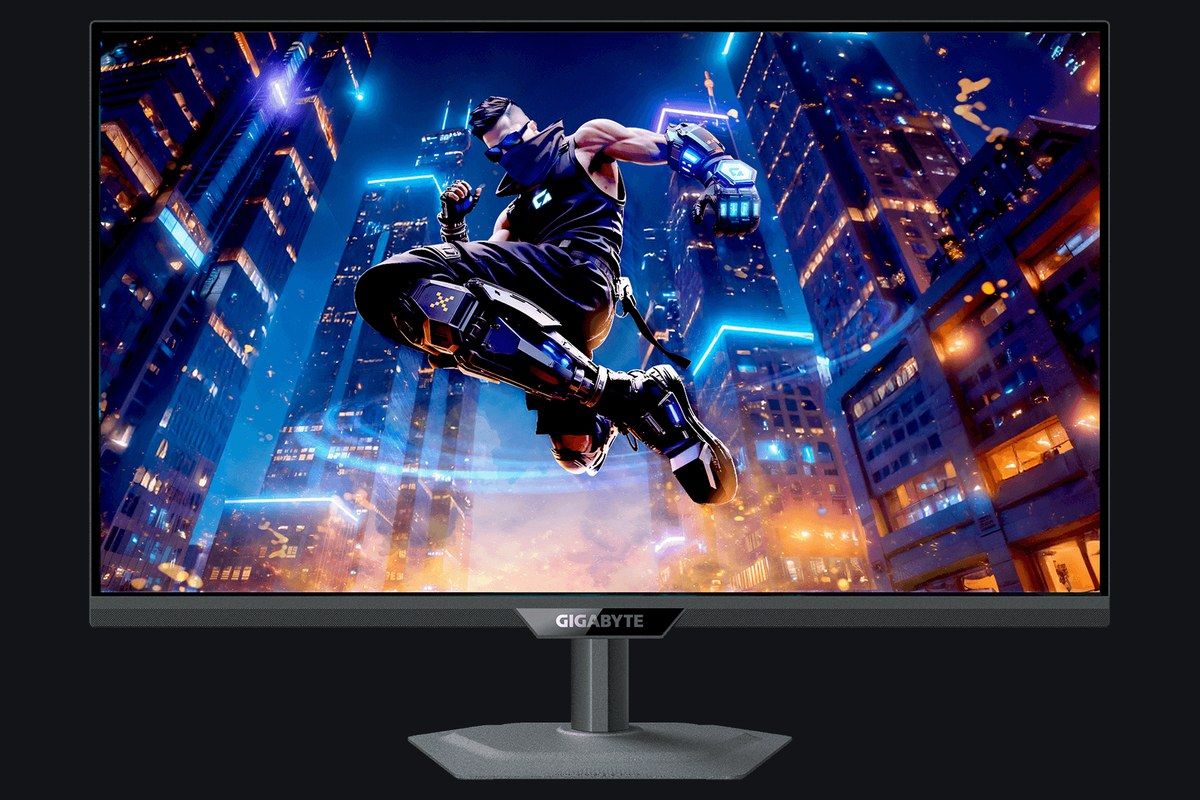
Gigabyte M27UP 27 Zoll 4K, offizielles Produktfoto von vorn Klicken zum Vergrößern

1440p oder 4K: es hängt vom Spieltyp ab, und vom Raum

Nach Tests an der Maschine legt Digital Foundry den Sweet Spot anspruchsvoller Titel auf natives 1440p, mit optimierten Einstellungen, damit die GPU ausgelastet bleibt und die Frame Times stabil sind. Eine niedrigere Auflösung kann die Bildrate erhöhen, dann kann aber die CPU (Zen 4 mit sechs Kernen) zum Flaschenhals werden. Pierre-Loup Griffais stellt 4K 60 fps mit FSR als vernünftiges Ziel für einen großen Teil des Katalogs dar, oft eher in einem Bereich von 50–60 fps, den FreeSync dann glättet.

Am Schreibtisch bleibt ein 27-Zoll-1440p mit hoher Bildfrequenz die sicherste Wahl: schärfer als 1080p, für die GPU angenehmer zu halten als natives 4K. Ein 27-Zoll-4K-Panel ergibt Sinn, wenn Sie auch arbeiten, Filme sehen oder ältere Spiele und FSR nutzen wollen. Dual-Mode-Panels (4K mit hoher Frequenz oder 1080p mit sehr hoher Frequenz) geben bei leichteren Spielen einen zusätzlichen Wettbewerbsvorteil, ohne den Bildschirm zu wechseln.

Im Wohnzimmer dreht sich die Rechnung um. An einem 4K-TV sollten Sie lieber in 4K ausgeben (auch wenn FSR hochskaliert), statt in 1440p, das der Fernseher selbst vergrößern müsste: Text und HUD bleiben besser lesbar. Darauf kommen wir weiter unten zurück.

Einsatz Vernünftiges Ziel Warum
Anspruchsvolle Spiele, Schreibtisch Natives 1440p, sorgfältig gewählte Einstellungen Von Digital Foundry beobachteter Sweet Spot, ausgelastete GPU, scharfes Bild auf 27 Zoll
Leichte oder kompetitive Spiele 1440p mit hoher Frequenz, oder 1080p im Dual-Mode Die Maschine hat Reserven; 180 oder 240 Hz, oder ein FHD-Modus mit 320/485 Hz, nützt wirklich
Wohnzimmer-TV, aktuelle Spiele 4K mit FSR, eher 60 fps + VRR Ziel von Valve; die Ausgabe in 4K verhindert, dass der TV ein 1440p-Signal interpoliert
Wischen, um mehr zu sehen

Die 1440p-Modelle: die sicherste Wahl am Schreibtisch

Zwei konkrete Wege. Ein erschwingliches 27-Zoll-IPS mit 180 Hz, das Sie über DisplayPort anschließen, um die volle Frequenz zu erhalten. Und ein QD-OLED mit 240 Hz, mit mehr Kontrast, derzeit in einer ähnlichen Preislage. 27-Zoll-1440p-Panels liegen heute bei rund 330 € für das IPS 180 Hz und bei rund 340 bis 350 € für das QD-OLED 240 Hz.

MSI MAG 274QF 27 Zoll 1440p 180 Hz

MSI MAG 274QF 27 Zoll 1440p 180 Hz

Rapid IPS, FreeSync, DisplayPort 180 Hz

Vorteile

  • • 27 Zoll Rapid IPS, 2560 × 1440, 180 Hz über DisplayPort 1.4a, 0,5 ms GtG (min.)
  • • AMD FreeSync, HDMI CEC, Konsolenmodi 1080p/1440p mit 60 und 120 Hz
  • • DisplayPort-Kabel liegt bei — der richtige Anschluss für die Steam Machine

Nachteile

  • • Über HDMI 2.0b fällt die Obergrenze auf 144 Hz: für 180 Hz brauchen Sie DisplayPort
  • • Typische Helligkeit 250 cd/m², nur HDR Ready, Standfuß nur neigbar

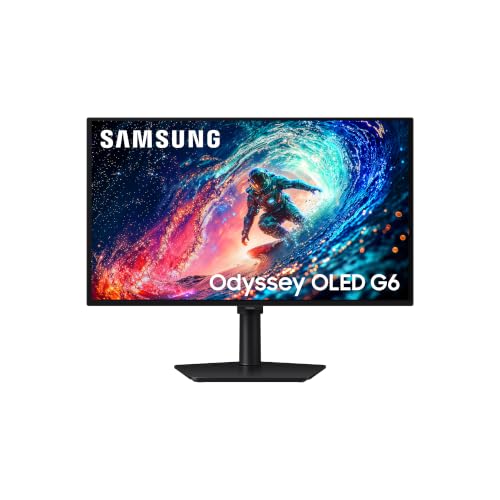
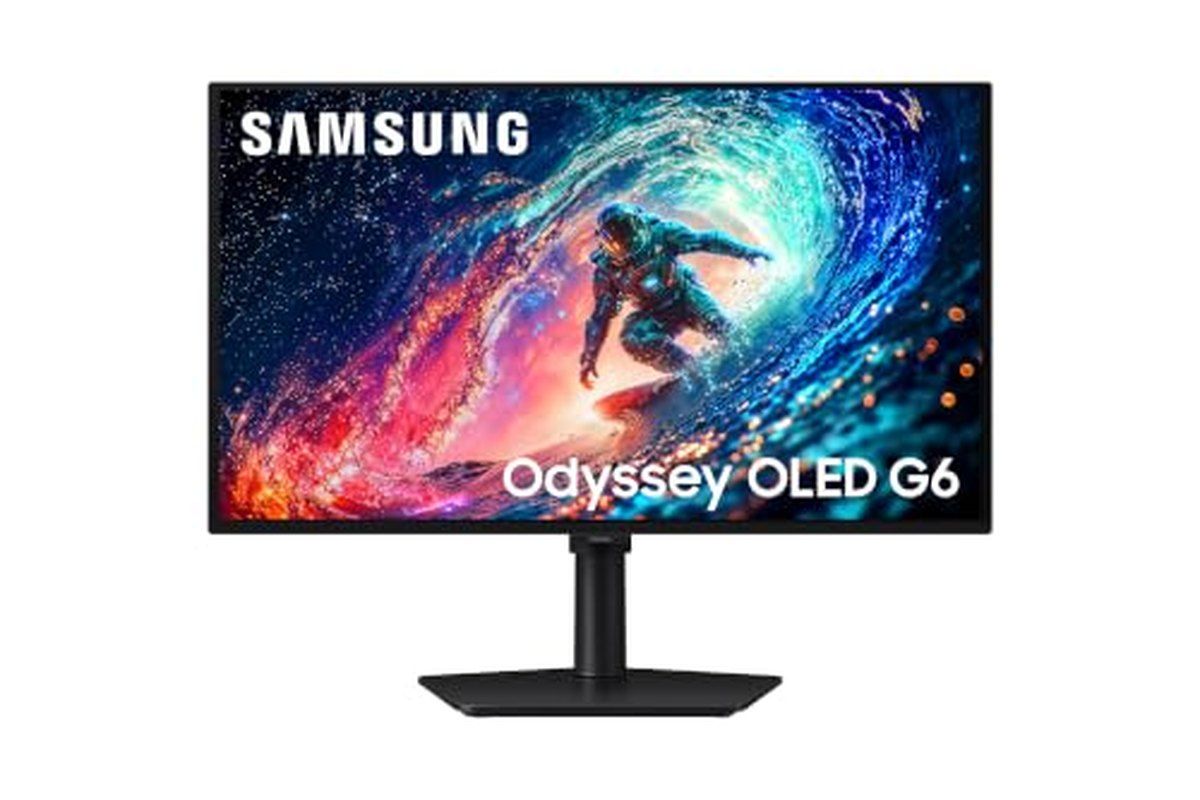
Wenn Sie den Kontrast eines OLED-Panels im gleichen Format wollen, läuft der G61SH mit 240 Hz, mit einer entspiegelten Oberfläche und einem höhenverstellbaren Standfuß. FreeSync Premium ist dabei, und DisplayPort 1.4 reicht für 1440p 240 Hz.

Samsung Odyssey OLED G6 G61SH 27 Zoll 1440p 240 Hz

QD-OLED 2560 × 1440, 240 Hz, 0,03 ms, FreeSync Premium und DisplayPort 1.4 — das kontrastreiche 1440p für die Steam Machine.

Vorteile
  • QD-OLED 27 Zoll, 2560 × 1440, 240 Hz, 0,03 ms GtG, entspiegeltes Panel
  • DisplayPort 1.4 und HDMI 2.1, FreeSync Premium, G-Sync-kompatibel, HDR10+ Gaming
  • Höhenverstellbarer, neig- und drehbarer Standfuß; DP- und HDMI-Kabel liegen bei
Nachteile
  • Wie bei jedem OLED bleibt Einbrennen langfristig ein Punkt, den Sie im Blick behalten sollten, trotz der Schutzfunktionen des Herstellers
  • Nur ein HDMI-Anschluss, zusätzlich zum DisplayPort
FrancePreis in meinem Land prüfen
Samsung Odyssey OLED G6 G61SH 27 Zoll, Packshot von vorn Klicken zum Vergrößern

Die 27-Zoll-4K-Modelle: schärfer, wenn Sie FSR akzeptieren

Auf 27 Zoll ist 4K sehr scharf, auch auf dem SteamOS-Desktop. In schweren Spielen stützen Sie sich oft auf FSR statt auf natives 4K. Die 160- oder 162-Hz-Modelle liegen derzeit bei rund 260 bis 400 €. Die 144-Hz-Modelle bei rund 320 bis 450 €. Alle unten genannten haben einen DisplayPort 1.4 (teilweise mit DSC), der ihre maximale Frequenz halten kann — das ist der Anschluss, den Sie mit der Maschine nutzen sollten.

Der MAG 274UPF E2 ist die einfachste Empfehlung unter den 4K-160-Hz-Modellen: Rapid IPS, DisplayHDR 400, FreeSync, und 160 Hz sowohl über DisplayPort als auch über HDMI 2.1 oder USB-C. Für die Steam Machine zählt der DisplayPort.

MSI MAG 274UPF E2 27 Zoll 4K 160 Hz

Rapid IPS 3840 × 2160, 160 Hz, DisplayHDR 400 und FreeSync, mit einem DisplayPort 1.4a, der 4K 160 Hz hält.

Vorteile
  • 27 Zoll Rapid IPS 4K, 160 Hz, 0,5 ms GtG (min.), DisplayHDR 400
  • DisplayPort 1.4a, zwei HDMI 2.1 und USB-C (DP Alt, 15 W): 4K 160 Hz an allen drei Anschlussarten
  • AMD FreeSync, verstellbarer Standfuß (Höhe 130 mm, Pivot), VESA 75 × 75 mm
Nachteile
  • Das IPS-Panel bleibt typisch im Kontrast (1000:1) gegenüber einem OLED
  • VESA-Aufnahme 75 × 75 mm, nicht 100 × 100 mm
FrancePreis in meinem Land prüfen

Der M27UP ergänzt einen echten Dual-Mode: 4K 160 Hz oder 1080p 320 Hz, so von Gigabyte angegeben. Praktisch, wenn Sie ein schweres Spiel und einen kompetitiven Titel abwechseln, ohne den Bildschirm zu wechseln. FreeSync Premium, DisplayHDR 400, KVM und USB-C mit Stromversorgung.

Gigabyte M27UP 27 Zoll 4K 160 Hz (Dual-Mode)

IPS 4K 160 Hz oder FHD 320 Hz, FreeSync Premium, DisplayHDR 400, DisplayPort 1.4 mit DSC und zwei HDMI 2.1.

Vorteile
  • Offizieller Dual-Mode: 4K 160 Hz oder Full HD 320 Hz, 1 ms GtG, 95 % DCI-P3
  • DisplayPort 1.4 (DSC), zwei HDMI 2.1, USB-C (DP Alt, 18 W), KVM und Lautsprecher 2 × 5 W
  • FreeSync Premium, G-Sync-kompatibel, DisplayHDR 400, höhenverstellbarer Standfuß
Nachteile
  • Über HDMI nennt Gigabyte 4K 120 Hz in 4:2:0 für Konsolen: eine Erinnerung, dass DisplayPort vorzuziehen bleibt
  • Das Panel ist ein klassisches IPS im Kontrast, kein OLED
FrancePreis in meinem Land prüfen

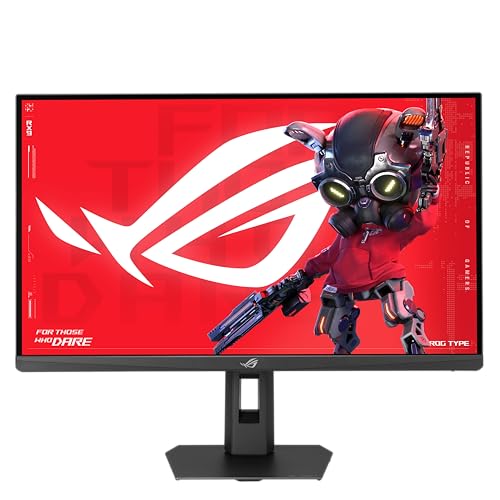
Bei ASUS treibt der XG27UCG Gen 2 den Dual-Mode noch weiter: 4K 162 Hz oder Full HD 485 Hz, mit FreeSync Premium, G-Sync-Kompatibilität, ELMB Sync und DisplayHDR 400. DisplayPort 1.4 (HBR3) und HDMI 2.1 halten beide Modi.

ASUS ROG Strix XG27UCG Gen 2 27 Zoll 4K 162 Hz

Fast-IPS-Dual-Mode: 4K 162 Hz oder Full HD 485 Hz, FreeSync Premium, DisplayPort 1.4 HBR3 und HDMI 2.1.

Vorteile
  • Offizieller Dual-Mode: 4K 162 Hz oder FHD 485 Hz, 1 ms GtG, 95 % DCI-P3, DisplayHDR 400
  • DisplayPort 1.4 HBR3, HDMI 2.1 FRL, USB-C (DP Alt, 15 W), FreeSync Premium, G-Sync-kompatibel, ELMB Sync
  • DisplayPort-Kabel liegt bei, verstellbarer Standfuß, Adaptive-Sync mit 162 Hz und 485 Hz
Nachteile
  • Das ist das teuerste 27-Zoll-4K in dieser Auswahl
  • Keine integrierten Lautsprecher
FrancePreis in meinem Land prüfen

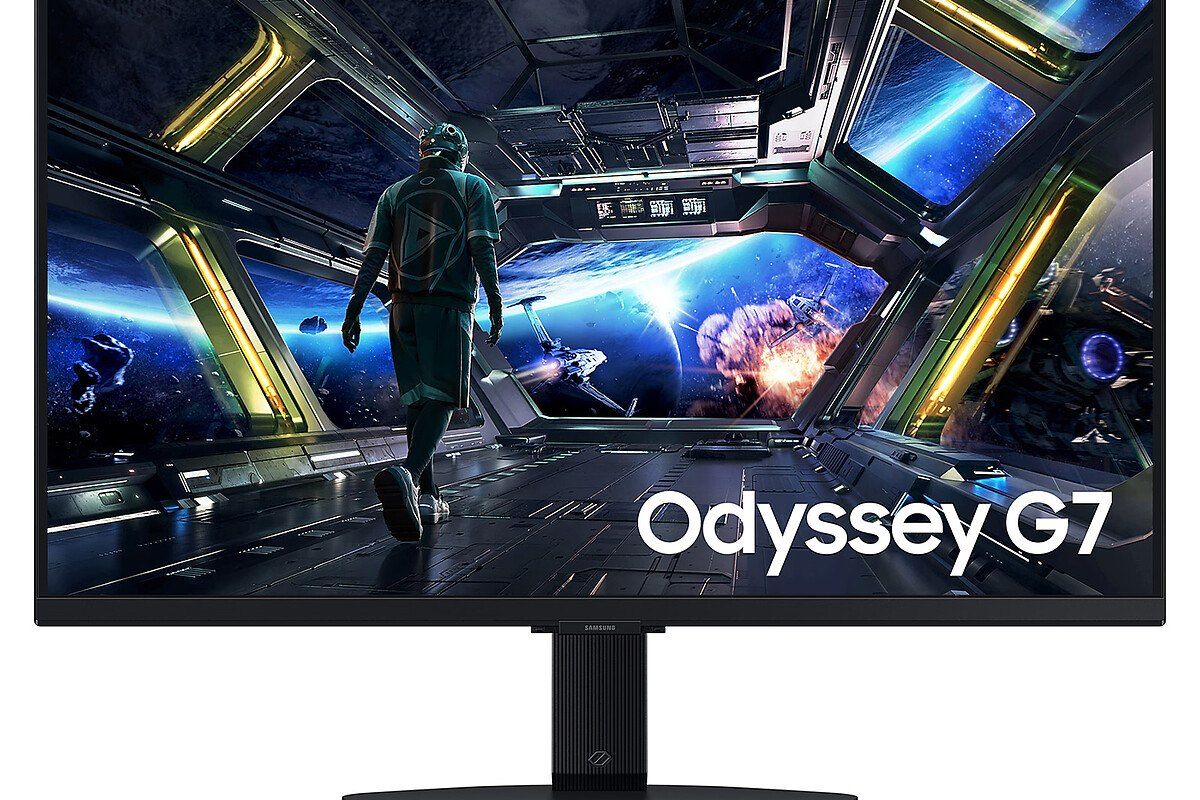
Mit 144 Hz bleibt der G70D ein helles 4K-IPS (typisch 350 cd/m²), mit DisplayHDR 400, HDR10+ Gaming, FreeSync Premium, zwei HDMI-2.1-Anschlüssen, einem DisplayPort 1.4 und HDMI CEC. Er bringt außerdem den Samsung Gaming Hub mit: nützlich, wenn der Bildschirm auch ohne die Maschine genutzt wird, ersetzt aber nicht den DisplayPort zum Spielen darauf.

Samsung Odyssey G7 G70D 27 Zoll 4K, Packshot von vorn Klicken zum Vergrößern
Samsung Odyssey G7 G70D 27 Zoll 4K 144 Hz

IPS 3840 × 2160, 144 Hz, 1 ms GtG, DisplayHDR 400, FreeSync Premium, DisplayPort 1.4 und zwei HDMI 2.1.

Vorteile
  • 27 Zoll IPS 4K, 144 Hz, 1 ms GtG, typisch 350 cd/m², DisplayHDR 400 und HDR10+ Gaming
  • DisplayPort 1.4, zwei HDMI 2.1, HDMI CEC, FreeSync Premium
  • Gaming Hub und automatischer Quellenwechsel, neigbarer Standfuß, VESA 100 × 100 mm
Nachteile
  • Nur 144 Hz, nicht 160 Hz
  • Keine Höhenverstellung am Standfuß, kein USB-C
FrancePreis in meinem Land prüfen

Der 27GR93U, bereits zentral in unserem Ratgeber zu den 27-Zoll-4K-Monitoren, bleibt eine 144-Hz-Referenz: IPS, DisplayHDR 400, FreeSync Premium, G-Sync-kompatibel, zwei HDMI 2.1 und ein DisplayPort 1.4 mit DSC. LG gibt an, dass Sie DisplayPort 1.4 mit DSC — oder HDMI 2.1 — brauchen, um 4K 144 Hz zu halten. Mit der Steam Machine heißt das DisplayPort.

LG UltraGear 27GR93U-B 27 Zoll 4K 144 Hz

IPS 3840 × 2160, 144 Hz, 1 ms GtG, DisplayHDR 400, FreeSync Premium, DisplayPort 1.4 (DSC) und zwei HDMI 2.1.

Vorteile
  • 27 Zoll IPS 4K, 144 Hz, 1 ms GtG, 95 % DCI-P3, DisplayHDR 400
  • DisplayPort 1.4 mit DSC, zwei HDMI 2.1, FreeSync Premium, G-Sync-kompatibel
  • Verstellbarer Standfuß, USB 3.0, HDMI-2.1- und DisplayPort-Kabel liegen bei
Nachteile
  • Die Bewertungsnote liegt niedriger als bei den anderen 4K dieser Liste
  • 144 Hz, kein Dual-Mode mit sehr hoher 1080p-Frequenz
FrancePreis in meinem Land prüfen

Im Wohnzimmer: ein 4K-TV, HDMI und FSR

Wenn die Steam Machine unter dem Fernseher steht, ist HDMI der richtige Anschluss: Sie gewinnen CEC (Einschalten und Eingangswechsel). Bleiben Sie bei 4K 60 Hz, mit FSR und dem FreeSync / VRR des TVs, statt 4K 120 Hz mit Unterabtastung zu erzwingen. Valve hat diese 4K-60-Stufe so angelegt, dass sie Menschen mit einem vorhandenen 4K-TV beruhigt — « yes, it works with a 4K TV », erklärte Yazan Aldehayyat gegenüber Digital Foundry.

Zwei Vorsichtsmaßnahmen. Geben Sie erstens wirklich in 4K aus, nicht in 1440p: auf einer großen Diagonale würde der Fernseher das Signal interpolieren, und der Text wirkt unsauber. Zweitens bleibt ein 120-Hz-TV für leichtere Spiele nützlich, sofern Sie die interne Auflösung senken. Für ein bereits im Wohnzimmer stehendes auf Konsolen ausgelegtes Display zählen HDMI CEC und VRR mehr als die im 4K-Datenblatt angegebene Maximalfrequenz.

Die Falle der Standardauflösung 1080p

Gamers Nexus hat das gut dokumentiert: ohne Anpassung sind die Spiele auf 1920 × 1080 begrenzt, auch an einem 4K-Bildschirm. Valve steht dazu: « 1080p is the system default game resolution on Steam Machine to ensure a good gameplay experience out of the box, and is the resolution we use for Steam Machine Verified testing. » Die Einstellung sitzt an zwei Stellen: der Maximalauflösung jedes Spiels in seinem Steam-Eintrag, und der globalen Steam-Einstellung, beide auf « Default », also 1080p.

Bevor Sie den Bildschirm beurteilen, heben Sie diese Grenze auf die native Auflösung des Monitors oder des TVs. Valve hat angegeben, an einer klareren Oberfläche zu arbeiten. Bis dahin ist das der erste Punkt, den Sie prüfen sollten.

Häufige Fragen

Welcher Bildschirm für die Steam Machine?

Am Schreibtisch ein 27-Zoll-1440p mit hoher Frequenz (180 oder 240 Hz), angeschlossen über DisplayPort. Wenn Sie auch den Desktop und Filme sehr scharf wollen, reicht ein 27-Zoll-4K mit 160 Hz, mit FSR in schweren Spielen.

DisplayPort oder HDMI?

DisplayPort für den Monitor, HDMI für den TV (CEC). Das offizielle HDMI ist 2.0, mit 4K 120 Hz nur durch einen Kompromiss bei den Farben.

1440p oder 4K?

Natives 1440p für anspruchsvolle Spiele am Schreibtisch. 4K mit FSR an einem 4K-TV, oder für den Desktop und leichtere Titel. Dual-Mode-Panels erlauben den Wechsel auf sehr hohes 1080p, ohne den Bildschirm zu tauschen.

Schafft die Steam Machine wirklich 4K 120 Hz?

Das offizielle Datenblatt nennt 4K 120 Hz über HDMI 2.0 und 4K 240 Hz über DisplayPort 1.4. 120 Bilder pro Sekunde in 4K in einem aktuellen, schweren Spiel ist nicht das Ziel: Valve spricht eher von 4K 60 mit FSR. Das HDMI-4K 120 Hz beruhte lange auf Chroma-Unterabtastung.

Warum bleiben meine Spiele in 1080p?

Das ist die Standardobergrenze von SteamOS auf dieser Maschine, auch an einem 4K-Bildschirm. Sie müssen die maximale Auflösung in den Steam-Einstellungen des Spiels und auf Systemebene anheben.

Welcher TV im Wohnzimmer?

Ein 4K-TV mit VRR und idealerweise 120 Hz für leichtere Spiele. Bleiben Sie bei HDMI, nutzen Sie CEC, zielen Sie auf 4K 60 mit FSR, und vermeiden Sie eine 1440p-Ausgabe auf einem 4K-Panel.

Für die weitere Panelwahl haben wir bereits die 1440p-Bildschirme, die besten 27-Zoll-4K-Monitore und die für eine Konsole im Wohnzimmer gedachten Displays verglichen.