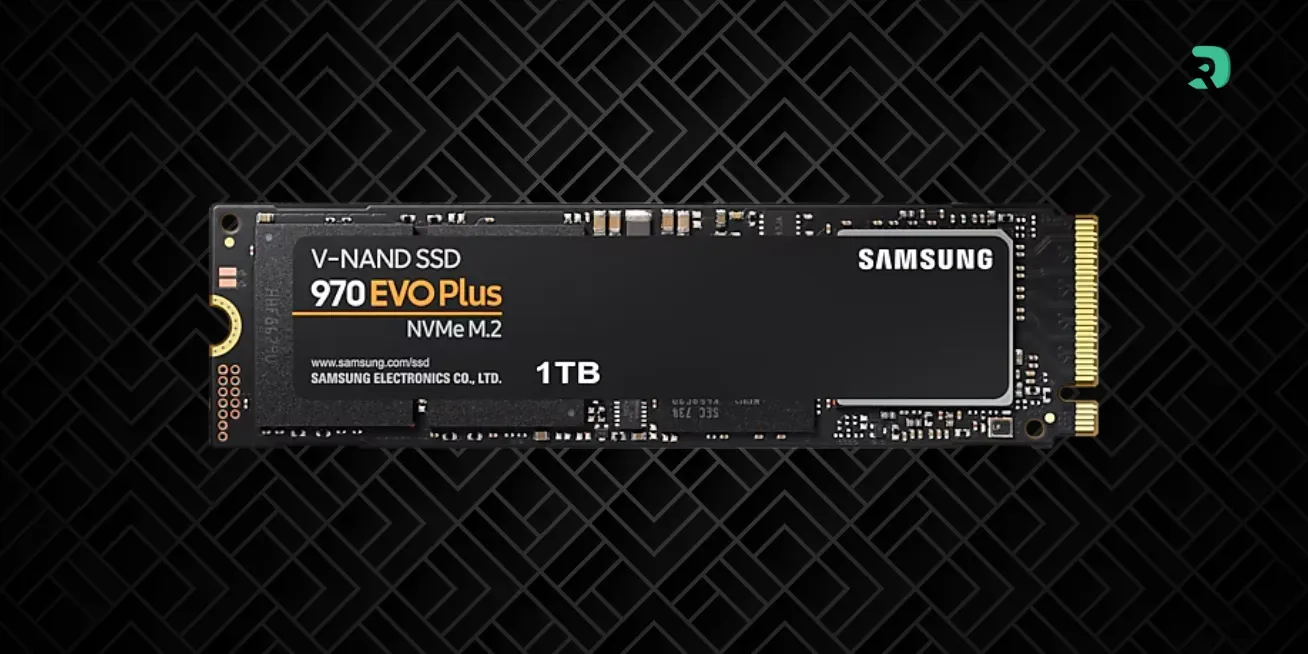
Laufwerk C voll: Windows komprimieren oder 2026 eine SSD nachrüsten? Was Linus Tech Tips zeigt (und welche NVMe-SSDs sich lohnen)

laufwerk c voll speicherplatz freigeben windows 11 compact os compactos windows 11 windows komprimieren linus tech tips winrar windows ordner nvme ssd nachrüsten nvme ssd 1 tb

Dein Laufwerk C ist voll? Linus Tech Tips hat eine schlechte Reddit-Idee getestet: den Windows-Ordner mit WinRAR komprimieren. Wir erklären, warum das gefährlich ist, wie du Compact OS und die Windows-Werkzeuge (Speicheroptimierung, Datenträgerbereinigung, Ruhezustand, DISM) nutzt, um Platz freizugeben, und welche NVMe-SSD mit 1 oder 2 TB du nachrüsten solltest: WD_BLACK SN7100, Kingston NV3, Samsung 990, Crucial P310 oder WD Green SN3000.

Die kurze Antwort: aufräumen, ein wenig komprimieren, dann eine SSD nachrüsten

Dein Laufwerk C ist im roten Bereich? Das hilft unter Windows 11 und Windows 10 wirklich, in dieser Reihenfolge:

  1. Mit den Windows-Werkzeugen aufräumen: Speicheroptimierung, Bereinigungsempfehlungen und Datenträgerbereinigung (mit „Systemdateien bereinigen“). Das ist risikolos und oft am wirksamsten.
  2. Große Systemdateien zurückholen: Ruhezustand deaktivieren oder verkleinern, den alten Ordner Windows.old nach einem Update entfernen, Komponenten mit DISM bereinigen.
  3. Windows sauber mit Compact OS komprimieren: ein paar Gigabyte mehr, auf Kosten von etwas Prozessorleistung. Niemals, indem du den Windows-Ordner mit WinRAR oder 7-Zip archivierst.
  4. Eine NVMe-SSD mit 1 oder 2 TB nachrüsten: das ist die einzige dauerhafte Lösung. Für 1 TB musst du in unserem Katalog derzeit mit etwa 150 bis 180 € rechnen.

Unsere SSD-Empfehlungen: die WD_BLACK SN7100 für Spiele und viele Schreibvorgänge, die Kingston NV3 für kleines Budget, die Samsung 990 und die Crucial P310 für Laptops und die WD Green SN3000 2 TB für viel Kapazität. Wenn du einfach die beste 1-TB-SSD suchst, vergleicht unser Ratgeber zur M.2-SSD mit 1 TB weitere Modelle.

Was Linus Tech Tips zeigt: ein mit WinRAR komprimierter Windows-Ordner

Am 20. Oktober 2026 hat Linus Tech Tips „I Gotta Stop Following Advice From Reddit“ veröffentlicht. Ausgangspunkt: Ein Reddit-Nutzer, dem der Platz ausging, hat mit der rechten Maustaste auf den Windows-Ordner geklickt und in WinRAR „Zum Archiv hinzufügen“ gewählt. Das Team hat das nachgestellt, um zu sehen, was passiert.

  • WinRAR lässt dich machen: es beschwert sich nur über die paar Dutzend Systemdateien, die gerade verwendet werden, und komprimiert den ganzen Rest.
  • Mit den falschen Optionen wird es zur Katastrophe: WinRAR kann die gerade archivierten Dateien automatisch löschen. Systemdateien in einer .rar-Datei kann Windows nicht mehr verwenden.
  • Das Fazit des Videos: Der Nutzer hatte „die richtige Idee, aber das falsche Werkzeug“. Gesucht hat er vermutlich Compact OS, die in Windows 10 und 11 eingebaute Komprimierung.

Das Video erklärt auch, warum die Idee nicht absurd ist. Zu Zeiten von DOS und den ersten Windows-Versionen komprimierten Programme wie Stacker das gesamte Laufwerk und verdoppelten ungefähr den nutzbaren Platz. Das Fazit lautet aber, dass Komprimierung auf einem aktuellen PC nur eine kurze Atempause verschafft: genug Zeit, um ein größeres Laufwerk zu bestellen.

Merke: Niemals Dateien archivieren, verschieben oder löschen in C:\Windows, vor allem nicht im Ordner WinSxS. Microsoft sagt es ausdrücklich: Wer Dateien aus WinSxS löscht, riskiert, dass der PC nicht mehr startet oder sich nicht mehr aktualisieren lässt.

Warum Komprimieren 2026 kaum noch etwas bringt

Verlustfreie Komprimierung erkennt Wiederholungen in einer Datei und ersetzt sie durch kürzere Verweise. Das ist das Prinzip der LZ-Algorithmen (Lempel-Ziv) hinter ZIP, PNG und RAR. Das Problem: Das meiste, was 2026 ein Laufwerk füllt, ist bereits komprimiert.

  • Office-Dokumente: eine .docx-Datei ist in Wahrheit ein getarntes ZIP-Archiv, wie das Video erinnert.
  • Fotos, Musik und Videos: JPEG, MP3, AAC und MPEG nutzen verlustbehaftete Komprimierung. Sie erneut zu komprimieren bringt fast nichts.
  • Spiele: ihre Ressourcen sind oft schon von der Engine gepackt und komprimiert.
  • Kleine Dateien: ein Laufwerk speichert Daten in Blöcken (4.096 Byte bei aktuellen Laufwerken, früher 512). Eine kleine Datei belegt in der Regel einen ganzen Block, ob komprimiert oder nicht.

Deshalb ist Compact OS nicht standardmäßig aktiviert: Der Gewinn ist real, aber begrenzt, und das Entpacken kostet den Prozessor bei jedem Lesevorgang etwas Arbeit.

Compact OS: Windows sauber komprimieren, Schritt für Schritt

Compact OS komprimiert die Windows-Dateien selbst, und zwar transparent: Das System läuft normal weiter und entpackt beim Lesen im laufenden Betrieb. Das Werkzeug ist in Windows 10 und Windows 11 enthalten, als Befehl compact.exe. Microsoft weist darauf hin, dass Windows Update komprimierte Dateien ersetzen kann, um den Platzbedarf des Systems im Griff zu behalten.

1. Prüfen, ob Compact OS schon aktiv ist

Öffne das Terminal oder die Eingabeaufforderung als Administrator, und gib ein:

compact.exe /CompactOS:query

Windows zeigt dir an, ob das System bereits komprimiert ist. Auf manchen Geräten mit wenig Speicher kann es schon aktiv sein.

2. Komprimierung aktivieren

compact.exe /CompactOS:always

Der Vorgang dauert je nach Laufwerk und Prozessor einige Minuten oder länger. Lass den PC am Strom und schalte ihn während der Komprimierung nicht aus.

3. Bei Bedarf rückgängig machen

compact.exe /CompactOS:never

Wie viel bringt es? Linus Tech Tips nennt keine Zahl. Der einzige offizielle Anhaltspunkt stammt von Microsoft: Unter Windows 10 Version 1607 (64 Bit) mit 4 GB RAM senkt Compact OS den Platzbedarf des Systems von etwa 15,06 GB auf 11,3 GB, also mehr als 3,7 GB weniger. Die Zahl ist älter und hängt von der Windows-Version und den installierten Programmen ab: Sieh sie als Größenordnung, nicht als Versprechen.

Einen Spieleordner mit compact.exe komprimieren

Derselbe Befehl kann einen bestimmten Ordner komprimieren, zum Beispiel ein installiertes Spiel, mit der Option /EXE und einem Algorithmus deiner Wahl: XPRESS4K (Standard), XPRESS8K, XPRESS16K oder LZX, vom schnellsten bis zum am stärksten komprimierenden. Beispiel in einem Administrator-Terminal:

compact.exe /c /s:"D:\Spiele\MeinSpiel" /i /EXE:XPRESS8K

Der Gewinn hängt stark vom Spiel ab: Manche lassen sich gut komprimieren, andere kaum, weil ihre Dateien es schon sind. Ändert ein Spiel seine Dateien bei einem Update, werden sie automatisch entpackt, dann musst du den Befehl erneut ausführen. Wende ihn niemals auf den Windows-Ordner an: Dafür gibt es /CompactOS und sonst nichts.

Die Grenzen von Compact OS

  • Etwas mehr Prozessorlast: auf einem aktuellen PC vernachlässigbar, spürbarer auf einem alten Prozessor oder einem Einsteiger-Laptop.
  • Ein einmaliger Gewinn: du holst einmal ein paar Gigabyte zurück. Wenn sich dein Laufwerk mit Spielen oder Videos füllt, ist es in ein paar Wochen wieder voll.
  • Nichts geht über richtiges Aufräumen: temporäre Dateien, der Ruhezustand oder ein altes Windows.old belegen oft mehr Platz.

Speicherplatz auf Laufwerk C mit den Windows-Werkzeugen freigeben

Bevor du irgendetwas komprimierst, beginne mit diesen Schritten, die alle von Microsoft dokumentiert sind. Sie sind vom einfachsten bis zum technischsten sortiert.

1. Speicheroptimierung und Bereinigungsempfehlungen

Öffne Einstellungen > System > Speicher. Aktiviere die Speicheroptimierung: Mit den Standardeinstellungen startet sie bei Platzmangel, löscht unnötige temporäre Dateien und leert den Papierkorb im gewählten Rhythmus. Der Ordner Downloads wird nur angefasst, wenn du das selbst aktivierst. Direkt darunter listen die Bereinigungsempfehlungen große Dateien, ungenutzte Dateien, bereits in die Cloud synchronisierte Dateien und Apps auf, die du nicht mehr öffnest.

2. Datenträgerbereinigung, mit Systemdateien

Gib „Datenträgerbereinigung“ in die Suche ein (oder starte cleanmgr), wähle Laufwerk C und klicke auf Systemdateien bereinigen. Dort findest du Reste von Updates und nach einem Windows-Upgrade die vorherige Installation.

3. Windows.old löschen (nach einem großen Update)

Nach einem Upgrade behält Windows die alte Version im Ordner Windows.old, damit du 10 Tage lang zurückkehren kannst. Wenn alles funktioniert, kannst du ihn über die Bereinigungsempfehlungen oder die Datenträgerbereinigung löschen. Achtung: Das ist endgültig, du kannst danach nicht mehr zur vorherigen Version zurück.

4. Ruhezustand deaktivieren oder verkleinern

Die Datei hiberfil.sys dient dem Ruhezustand und dem Schnellstart. Ihre Größe wächst mit der Menge an RAM. In einem Administrator-Terminal:

  • powercfg /h /type reduced: verkleinert die Datei um etwa 30 % und behält den Schnellstart.
  • powercfg /h off: löscht die Datei, aber auch den Ruhezustand und den Schnellstart.

Auf der Testkonfiguration von Microsoft (4 GB RAM) gibt das Deaktivieren des Ruhezustands mehr als 1,5 GB frei. Mit 16 oder 32 GB RAM ist die Datei viel größer, der Gewinn also auch.

5. Den Komponentenspeicher (WinSxS) mit DISM bereinigen

Lösche in WinSxS niemals etwas von Hand. Windows bereinigt den Ordner selbst über eine geplante Aufgabe, und du kannst die Bereinigung auch selbst starten:

Dism.exe /online /Cleanup-Image /StartComponentCleanup

Die Option /ResetBase holt noch etwas mehr Platz heraus, aber Microsoft warnt, dass bereits installierte Updates danach nicht mehr deinstalliert werden können. Nur für einen stabilen PC.

6. Dateien verschieben und den Standardspeicherort ändern

Unter Einstellungen > System > Speicher > Erweiterte Speichereinstellungen > Speicherort für neue Inhalte, kannst du neue Apps, Dokumente, Musik oder Videos auf ein anderes Laufwerk umleiten. Mit OneDrive hält die Option Dateien bei Bedarf deine Dateien in der Cloud und lädt sie erst beim Öffnen herunter. Auch Spiele-Launcher (Steam, Epic, Xbox) können ein installiertes Spiel auf ein anderes Laufwerk verschieben.

7. Wenn der Temp-Ordner überläuft

Microsoft nennt einen Sonderfall: Füllt sich der Temp-Ordner mit Dateien des Microsoft Store, setzt der Befehl wsreset.exe den Store-Cache zurück.

Die Tabelle: welche Lösung für wie viel Platz?

Die genannten Zahlen stammen aus der Microsoft-Dokumentation und beziehen sich auf deren Testkonfiguration. Auf deinem PC hängt der tatsächliche Gewinn von deiner Windows-Version, deinem RAM und den installierten Programmen ab.

Lösung Gewonnener Platz Risiko Machen?
Speicheroptimierung + Bereinigungsempfehlungen Variabel, oft einige GB Keins (Downloads vor dem Einbeziehen prüfen) Ja, als Erstes
Datenträgerbereinigung + Systemdateien Variabel, vor allem nach Updates Keins Ja
Windows.old löschen Nach einem Upgrade oft mehrere GB Keine Rückkehr zur vorherigen Version mehr Ja, wenn alles funktioniert
Ruhezustand aus oder verkleinert Mehr als 1,5 GB (Microsoft-Test, 4 GB RAM), mehr bei mehr RAM Kein Ruhezustand und kein Schnellstart, wenn deaktiviert Ja, auf einem Desktop-PC
Compact OS Mehr als 3,7 GB (Microsoft-Test, Windows 10 1607) Etwas mehr Prozessorlast Ja, als Notlösung
DISM StartComponentCleanup Variabel Mit /ResetBase lassen sich Updates nicht mehr deinstallieren Ja, standardmäßig ohne /ResetBase
Dateien, Spiele, OneDrive verschieben So viel, wie du verschiebst Keins Ja
C:\Windows mit WinRAR oder 7-Zip archivieren Entfällt Kaputtes Windows, gelöschte Dateien Niemals
Eine NVMe-SSD mit 1 oder 2 TB nachrüsten 1.000 oder 2.000 GB Kompatibilität prüfen Die echte Lösung
Wischen, um mehr zu sehen

Wann eine SSD statt Komprimieren sinnvoll ist

Komprimieren und Aufräumen verschafft Zeit. Eine SSD nachzurüsten löst das Problem. Greif direkt zur SSD, wenn:

  • Dein Laufwerk C hat 256 GB oder weniger: mit Windows, Updates und zwei oder drei aktuellen Spielen wird es immer voll sein.
  • Du hast schon aufgeräumt: wenn sich das Laufwerk in ein paar Wochen wieder füllt, ist es ein Kapazitätsproblem, kein Aufräumproblem.
  • Du spielst: aktuelle Spiele brauchen oft über 100 GB pro Titel und lassen sich schlecht komprimieren.
  • Dein PC hat einen freien M.2-Steckplatz: das ist das einfachste und günstigste Upgrade für einen Desktop-PC, und viele Laptops haben einen zweiten.

Die gute Nachricht: Auf einem Desktop-PC musst du Windows nicht neu installieren. Eine zweite SSD dient als Datenlaufwerk für Spiele und Dateien, und Laufwerk C bekommt wieder Luft. Die SSD-Preise steigen 2026 wegen des NAND weiter, wie wir in unserer Übersicht zu den SSD-Preisen 2026 erklären: Warten senkt die Rechnung wahrscheinlich nicht.

Welche NVMe-SSD nachrüsten: unsere Auswahl mit 1 und 2 TB

Die fünf Modelle unten sind M.2-2280-SSDs mit PCIe 4.0, das Format der allermeisten aktuellen Desktop-PCs und Laptops. Die Daten stammen aus den Datenblättern der Hersteller, der aktuelle Preis erscheint in jeder Box.

SSD NVMe M.2 2280 vu de face sur fond blanc Klicken zum Vergrößern

Für Spiele und viele Schreibvorgänge fängst du mit der WD_BLACK SN7100 an. Sie ist das einzige TLC-Modell der Auswahl, mit der besten Haltbarkeit (600 TBW). Wenn du darauf Spiele installierst, Videos schneidest oder oft große Dateien kopierst, ist sie die sicherste Wahl. Unser Ratgeber zur besten Gaming-SSD vergleicht sie mit anderen Modellen für PC und PS5.

WD_BLACK SN7100 1 TB (WDS100T4X0E)

Die SSD für deine Spiele und großen Projekte: PCIe 4.0 mit bis zu 7.250 MB/s Lesen und 6.900 MB/s Schreiben, TLC-Speicher und 600 TB angegebene Haltbarkeit. Die robusteste der Auswahl für viele Schreibvorgänge.

Vorteile
  • Bis zu 7.250 / 6.900 MB/s (sequenzielles Lesen / Schreiben)
  • TLC-Speicher: hält Dauerschreiblast besser stand als QLC
  • 600 TBW und 5 Jahre Garantie
Nachteile
  • Kein Kühlkörper dabei (einplanen, falls dein Mainboard keinen hat)
  • Teurer als Einsteigermodelle mit 1 TB
United StatesPreis in meinem Land prüfen

Für kleines Budget: Kingston NV3

Die NV3 ist zum Zeitpunkt der Erstellung die günstigste 1-TB-SSD in unserem Katalog. Ihre 6.000 MB/s beim Lesen reichen für Windows, Anwendungen und Spiele locker aus, und ihre einseitige Bauform passt in die meisten Laptops.

Kingston NV3 1 TB (SNV3S/1000G)

Die einfachste SSD, um ein volles Laufwerk C ohne großes Budget loszuwerden: PCIe 4.0 mit bis zu 6.000 MB/s Lesen und 4.000 MB/s Schreiben, einseitiges 2280-Format, das auch in viele Laptops passt. Zum Zeitpunkt der Erstellung die günstigste unserer 1-TB-SSDs.

Vorteile
  • Bis zu 6.000 / 4.000 MB/s, völlig ausreichend für Windows und Spiele
  • 320 TBW und 5 Jahre eingeschränkte Garantie (Kingston-Datenblatt)
  • Einseitig: passt in die meisten Laptops
Nachteile
  • Schreibrate bei 1 TB auf 4.000 MB/s begrenzt
  • Speichertyp (TLC oder QLC) von Kingston nicht angegeben
  • Kein Kühlkörper dabei
United StatesPreis in meinem Land prüfen

Für Laptops: Samsung 990 oder Crucial P310

Zwei SSDs ohne DRAM, schnell und sparsam, also ideal für Laptops, bei denen Akkulaufzeit und Wärme zählen. Die Samsung 990 bietet die bessere Haltbarkeit (400 TBW statt 220), die Crucial P310 die längere Garantie (5 statt 3 Jahre). Unser Ratgeber SSD für Laptops hilft dir, die Kompatibilität deines Modells zu prüfen.

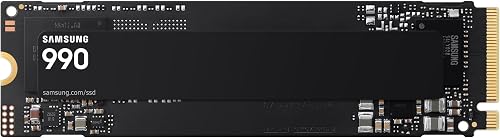
Samsung 990 1 TB (MZ-V9V1T0BW)

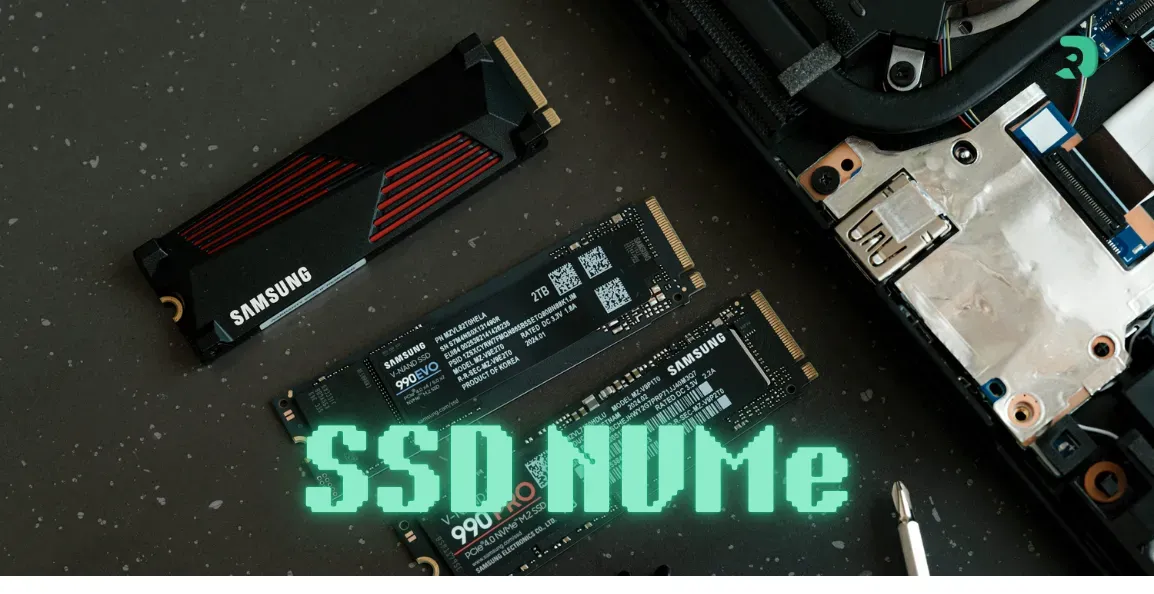
Achtung beim Namen: Das ist weder eine 990 PRO noch eine 990 EVO, sondern einfach die „Samsung 990“ (Artikelnummer MZ-V9V1T0BW). Eine PCIe-4.0-SSD ohne DRAM mit bis zu 7.150 / 6.450 MB/s, mit Samsung-eigenem Controller und V-NAND, die Samsung als effizienter pro Watt als die 990 PRO bewirbt.

Vorteile
  • Bis zu 7.150 / 6.450 MB/s laut Datenblatt
  • Samsung-Controller und V-NAND, Software Samsung Magician
  • 400 TBW, geringer Verbrauch: gut für Laptops geeignet
Nachteile
  • Ohne DRAM (HMB-Cache)
  • Nur 3 Jahre Garantie
  • Name leicht mit 990 PRO und 990 EVO zu verwechseln: auf die Artikelnummer MZ-V9V1T0BW achten
United StatesPreis in meinem Land prüfen
Crucial P310 1 TB (CT1000P310SSD8)

Eine auf dem Papier schnelle PCIe-4.0-SSD (bis zu 7.100 / 6.000 MB/s) mit Phison-E27T-Controller ohne DRAM und QLC-Speicher von Micron mit 232 Lagen. Sehr gut, um den Speicher eines PCs oder Laptops zu erweitern, weniger für massive Dauerschreiblast.

Vorteile
  • Bis zu 7.100 / 6.000 MB/s
  • 5 Jahre Garantie
  • Geringer Verbrauch, Format M.2 2280
Nachteile
  • QLC-Speicher: Bei sehr großen Kopiervorgängen bricht die Geschwindigkeit ein
  • Nur 220 TBW, der niedrigste Wert der Auswahl
  • Ohne DRAM (HMB-Cache)
United StatesPreis in meinem Land prüfen

Nie wieder Platzmangel: WD Green SN3000 2 TB

Wenn dein Problem vor allem die Kapazität ist, ist die SN3000 mit 2 TB die vernünftigste Wahl der Auswahl. Sie ist langsamer und weniger haltbar als die anderen, aber zum Speichern von Spielen oder Fotos spielt das keine Rolle. Weitere, schnellere 2-TB-Modelle findest du in unserem Ratgeber zur NVMe-SSD mit 2 TB.

WD Green SN3000 2 TB (WDS200T4G0E)

Damit du den roten Balken nie wieder siehst: 2 TB mit PCIe 4.0 und bis zu 5.000 / 4.200 MB/s. Langsamer als die 1-TB-Modelle der Auswahl, aber völlig ausreichend für eine Spielebibliothek oder Fotos, mit dem besten Verhältnis von Kapazität zu Preis.

Vorteile
  • 2 TB: Platz für Spiele, Fotos und Videos
  • Bis zu 5.000 / 4.200 MB/s, genug für ein Datenlaufwerk
  • Einseitig, Format M.2 2280
Nachteile
  • QLC-Speicher: nur 250 TBW bei 2 TB
  • 3 Jahre Garantie
  • Das langsamste Modell der Auswahl
United StatesPreis in meinem Land prüfen

Die 5 SSDs im Vergleich

Alle Daten stammen aus den Datenblättern der Hersteller. Der TBW-Wert (geschriebene Terabyte) gibt die garantierte Haltbarkeit an: Je höher, desto besser verkraftet die SSD intensive Schreiblast. Für den Unterschied zwischen TLC- und QLC-Speicher wirf einen Blick in unseren Ratgeber zu den Arten von SSDs. Die Budgets in der zweiten Tabelle stammen aus unserem Katalog vom 21. Oktober 2026; die SSD-Preise bewegen sich derzeit schnell, verlass dich auf den Preis in jeder Box.

Modell Kapazität Lesen / Schreiben Speicher Haltbarkeit Garantie Für wen
WD_BLACK SN7100 1 TB 7.250 / 6.900 MB/s TLC 600 TBW 5 Jahre Spiele, Video, große Transfers
Samsung 990 1 TB 7.150 / 6.450 MB/s V-NAND, ohne DRAM 400 TBW 3 Jahre Laptop, Allround-Nutzung
Crucial P310 1 TB 7.100 / 6.000 MB/s QLC, ohne DRAM 220 TBW 5 Jahre Laptop, Datenspeicher
Kingston NV3 1 TB 6.000 / 4.000 MB/s Von Kingston nicht angegeben 320 TBW 5 Jahre (eingeschränkt) Kleines Budget
WD Green SN3000 2 TB 5.000 / 4.200 MB/s QLC 250 TBW 3 Jahre Kapazität vor allem
Wischen, um mehr zu sehen
Segment Richtbudget Modelle im Ratgeber
NVMe-SSD PCIe 4.0 mit 1 TB etwa 150 bis 180 € SN7100, 990, P310, NV3
NVMe-SSD PCIe 4.0 mit 2 TB Eine Stufe über den 1-TB-Modellen, bester Preis pro TB der Auswahl SN3000
Wischen, um mehr zu sehen

Eine M.2-SSD einbauen und Laufwerk C entlasten

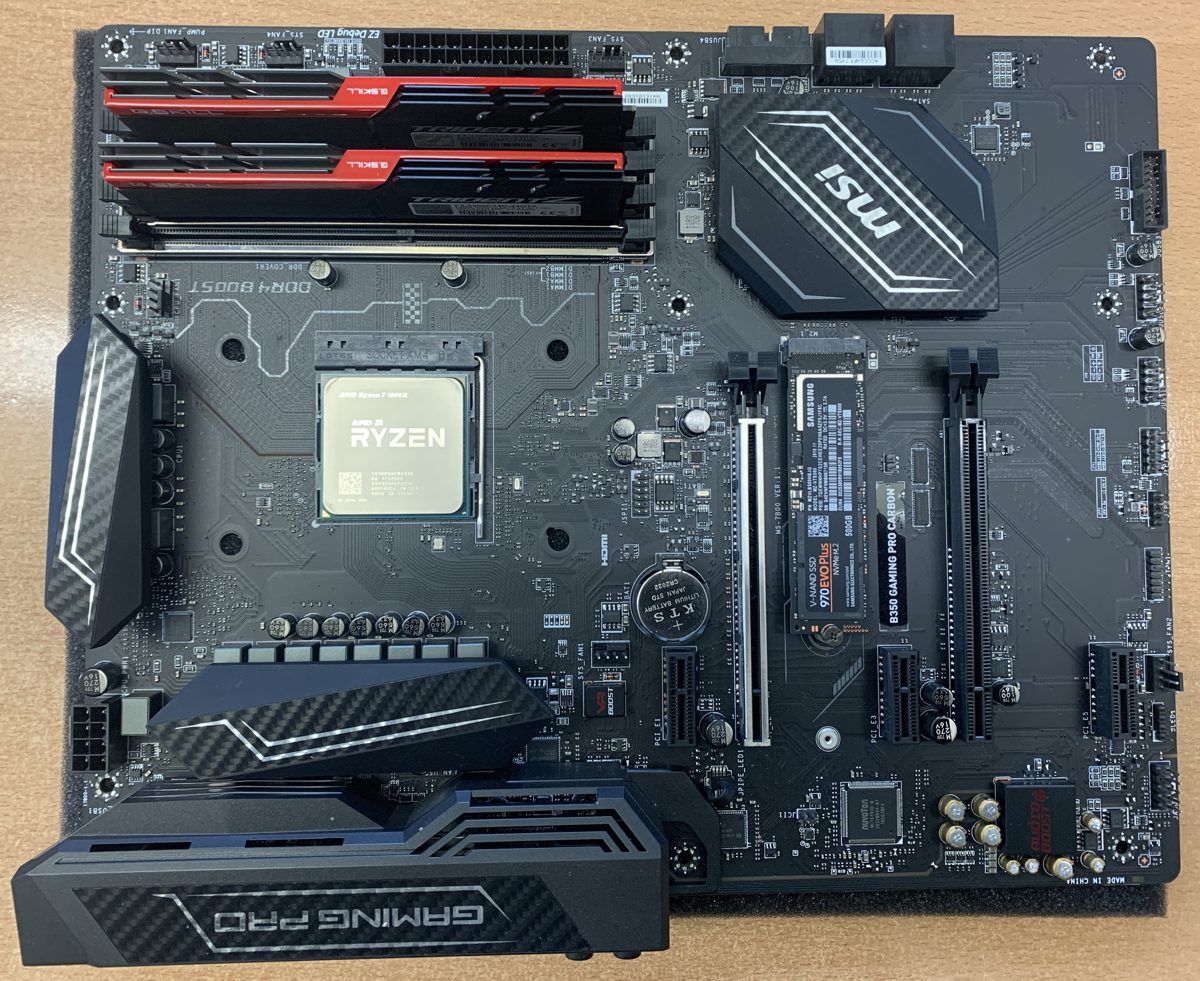
Carte mère de PC avec un SSD NVMe installé dans son slot M.2 entre les ports PCIe Klicken zum Vergrößern
  1. Prüfe dein Mainboard oder deinen Laptop: Anzahl freier M.2-Steckplätze, Format 2280 und NVMe-PCIe-Unterstützung. Eine PCIe-4.0-SSD funktioniert auch in einem PCIe-3.0-Steckplatz, nur mit 3.0-Geschwindigkeit (siehe unseren Ratgeber zu PCIe-4.0-SSDs).
  2. Fahre den PC herunter und zieh den Stecker, dann berühre ein Metallteil des Gehäuses, um dich statisch zu entladen.
  3. Setze die SSD schräg in den M.2-Steckplatz ein, drück sie herunter und befestige sie mit der Schraube oder dem Clip. Setz den Mainboard-Kühlkörper wieder auf, falls vorhanden.
  4. Laufwerk in Windows initialisieren: Rechtsklick auf Start > Datenträgerverwaltung, die neue SSD als GPT initialisieren und ein einfaches Volume erstellen.
  5. Verschiebe, was Platz frisst: Spielebibliotheken, die Ordner Videos und Downloads, und stelle den Speicherort für neue Inhalte auf das neue Laufwerk um.

Willst du Laufwerk C lieber durch ein größeres ersetzen? Dann musst du die alte SSD mit dem Tool des Herstellers oder einer Klon-Software auf die neue klonen oder Windows sauber neu installieren. Bei einem Laptop mit nur einem Steckplatz ist das die einzige Möglichkeit.

FAQ: volles Laufwerk C, Compact OS und SSD

Kann man den Windows-Ordner mit WinRAR oder 7-Zip komprimieren?

Nein. Windows kann seine eigenen Dateien in einem Archiv nicht lesen, und WinRAR kann mit bestimmten Optionen die gerade archivierten Dateien sogar löschen. Um Windows zu komprimieren, nutze compact.exe /CompactOS:always.

Macht Compact OS Windows langsamer?

Das Entpacken kostet den Prozessor etwas Arbeit. Auf einem aktuellen PC ist der Unterschied selten spürbar, auf einem alten Prozessor schon eher. Du kannst jederzeit zurück mit compact.exe /CompactOS:never.

Wie viel Platz spart Compact OS?

Microsoft nennt mehr als 3,7 GB unter Windows 10 Version 1607 (64 Bit). Das ist eine Größenordnung: Der tatsächliche Gewinn hängt von deiner Windows-Version ab. Das Video von Linus Tech Tips nennt keine Zahl.

Kann man den Ordner WinSxS löschen?

Nein, niemals. Nutze stattdessen Dism.exe /online /Cleanup-Image /StartComponentCleanup, oder überlass das der geplanten Aufgabe von Windows.

Welche SSD-Kapazität nachrüsten?

1 TB reicht für Windows, Anwendungen und ein paar Spiele. Wenn du viel spielst oder Videos speicherst, nimm 2 TB.

Funktioniert eine PCIe-4.0-SSD auf einem PCIe-3.0-Mainboard?

Ja, das M.2-NVMe-Format ist abwärtskompatibel: Die SSD läuft dann mit PCIe-3.0-Geschwindigkeit. Prüfe nur, dass der Steckplatz NVMe unterstützt und nicht nur SATA.

Fazit: Komprimieren hilft kurzfristig, die SSD löst das Problem
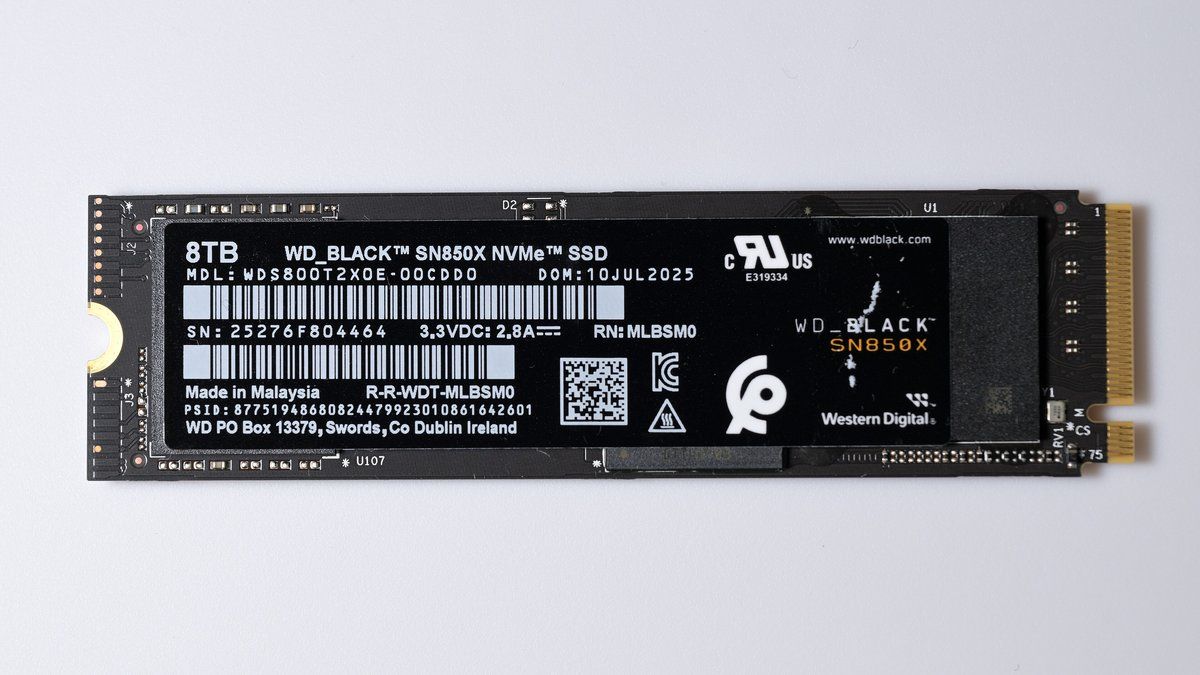
Das Video von Linus Tech Tips zeigt es deutlich: Windows komprimieren zu wollen, ist keine verrückte Idee, aber den Windows-Ordner mit WinRAR zu archivieren, ist der schlechteste Weg dahin. Räum zuerst mit der Speicheroptimierung und der Datenträgerbereinigung auf, hol dir den Platz von Ruhezustand und Windows.old zurück und aktiviere Compact OS, wenn du dringend ein paar Gigabyte brauchst. Danach rüstest du eine NVMe-SSD nach: die Kingston NV3 für kleines Budget, die WD_BLACK SN7100 für Spiele, die Samsung 990 oder Crucial P310 für Laptops und die WD Green SN3000, wenn du 2 TB willst.