Bester USB-C-Monitor 2026: Ein Kabel für Laptop, MacBook oder Handheld-Gaming-PC (P2725DE, PA279CRV, U3225QE, PD3226G, MPG 271QRX)

bester usb-c monitor 2026 usb-c monitor usb-c monitor 90w thunderbolt 4 monitor 4k monitor für macbook pro monitor für macbook air usb-c monitor mit kvm für laptop usb-c monitor für gaming laptop monitor für handheld gaming pc

Welchen USB-C- oder Thunderbolt-Monitor wählst du 2026, um einen Laptop, ein MacBook oder einen Handheld-Gaming-PC mit einem einzigen Kabel anzuschließen? Ladeleistung (65, 90 oder 140 W), 4K für Mac, KVM, RJ45 und eine Gaming-Option: unsere Auswahl zwischen Dell P2725DE, ASUS ProArt PA279CRV, Dell U3225QE, BenQ PD3226G und MSI MPG 271QRX.

Die kurze Antwort: Welcher USB-C-Monitor für welches Gerät

Ein guter USB-C-Monitor ersetzt eine Dockingstation: Du steckst am Schreibtisch ein einziges Kabel ein, und dein Laptop bekommt Bild, Strom, Tastatur, Maus und manchmal kabelgebundenes Netzwerk. Dafür muss die Ladeleistung zu deinem Gerät passen, der Anschluss deines Laptops ein Bildsignal ausgeben können und die Auflösung zu deinem System passen. Unsere Empfehlungen im Oktober 2026:

  • Windows-Laptop, Büro und Homeoffice: der Dell Pro 27 Plus P2725DE (90 W, RJ45) oder der P2726DEV, wenn du eine integrierte Webcam willst.
  • Kleines Budget mit zwei Rechnern: der MSI Modern MD272QXP (65 W und KVM).
  • Fotobearbeitung ohne großes Budget: der ab Werk kalibrierte ASUS ProArt PA278CV.
  • MacBook Air oder MacBook Pro 14 Zoll: der ASUS ProArt PA279CRV, ein 27-Zoll-4K-Monitor mit 96 W.
  • MacBook Pro 16 Zoll oder komplette Workstation: der Dell UltraSharp U3225QE (Thunderbolt 4, 140 W, 2,5 GbE).
  • Kreative, die auch zocken: der BenQ PD3226G, 4K mit 144 Hz über Thunderbolt 4.
  • Gaming-Laptop oder Handheld-Gaming-PC: der MSI MPG 271QRX QD-OLED, 360 Hz mit USB-C und 90 W.
  • Zwei Monitore ersetzen: der Ultrawide-Monitor Dell P3424WE.

Du schwankst noch zwischen einem großen und zwei kleineren Monitoren? Unser Ratgeber zum Doppelbildschirm-PC klärt das. Und um die Verfügbarkeit aller Modelle zu verfolgen, wird unsere Bestandsseite für Monitore laufend aktualisiert.

Was ein echter USB-C-Monitor mit einem einzigen Kabel können muss

Nicht alle USB-C-Anschlüsse sind gleich, weder am Monitor noch am Rechner. Damit das Ein-Kabel-Prinzip wirklich funktioniert, müssen vier Funktionen über dasselbe Kabel laufen:

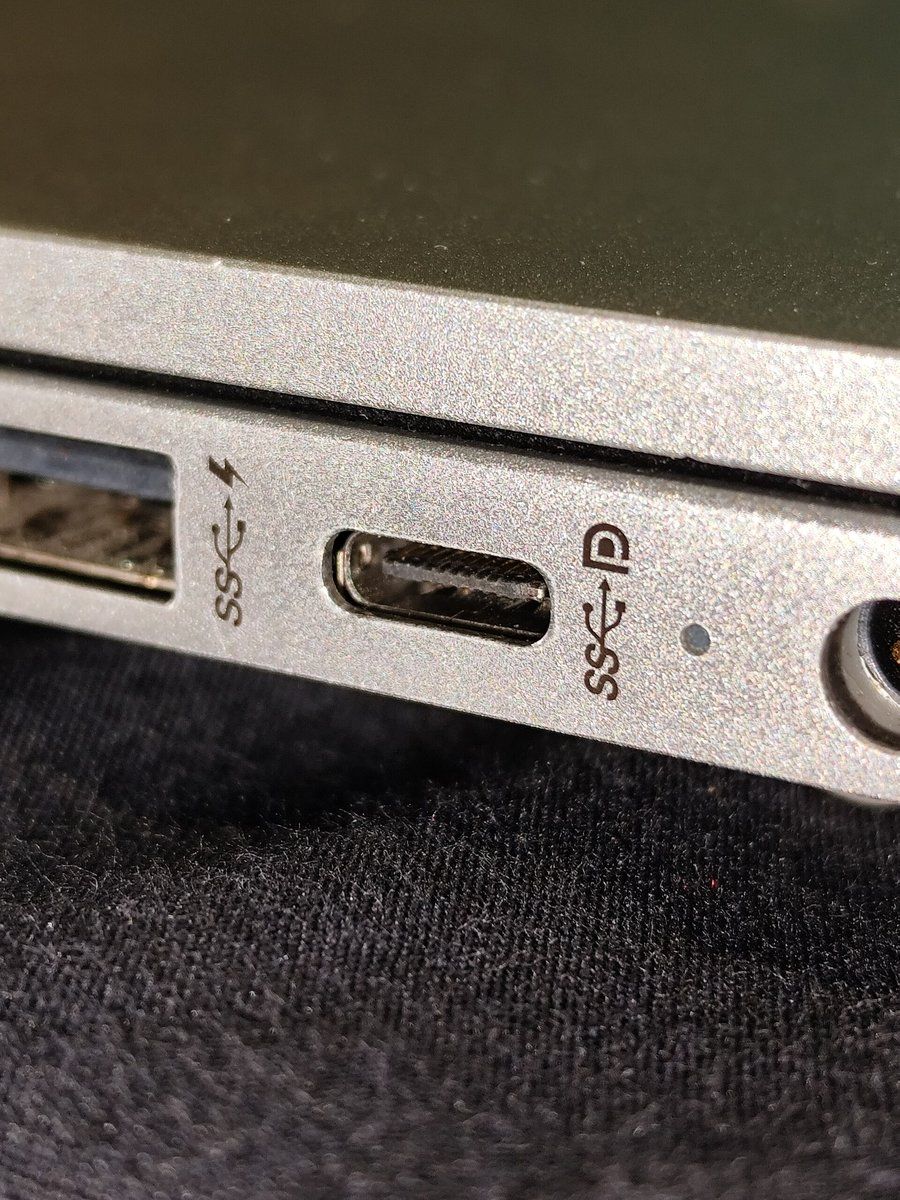
  • Bild (DisplayPort Alt Mode): Das ist das Minimum. Achte an deinem Laptop auf das kleine DP-Logo oder den Thunderbolt-Blitz neben dem USB-C-Anschluss. Ohne ihn gibt der Anschluss kein Bild aus.
  • Laden (USB Power Delivery): Der Monitor versorgt deinen Laptop mit Strom. 65 W reichen für ein Ultrabook, 90 bis 100 W passen zu den meisten MacBook Pro 14 Zoll und 15-Zoll-Laptops, und nur wenige Thunderbolt-Monitore liefern bis zu 140 W.
  • USB-Hub und Netzwerk: Tastatur, Maus, Webcam und USB-Stick werden am Monitor angeschlossen. Ein integrierter RJ45-Anschluss erspart dir wackliges WLAN in Videocalls.
  • KVM: ein integrierter Umschalter, der Tastatur und Maus zwischen zwei Rechnern teilt, zum Beispiel einem Desktop-PC über HDMI oder DisplayPort und einem Laptop über USB-C.
Port USB-C d’un ordinateur portable avec le logo DisplayPort Klicken zum Vergrößern

Auf dem Foto oben zeigt das DP-Logo neben dem USB-C-Anschluss, dass er ein Bild ausgibt. Bei einem aktuellen MacBook sind alle USB-C-Anschlüsse Thunderbolt-Ports, da musst du nichts prüfen. Bei einem Handheld-Gaming-PC wie dem ROG Xbox Ally X, dem Legion Go S oder dem Steam Deck gibt der USB-C-Anschluss ebenfalls ein DisplayPort-Bild aus.

Welche Ladeleistung für deinen Laptop, dein MacBook oder deinen Handheld?

Das ist das am häufigsten übersehene Kriterium. Liefert der Monitor weniger Leistung, als dein Gerät braucht, geht nichts kaputt: Es lädt nur langsam oder entlädt sich unter hoher Last sogar. Die Tabelle unten zeigt die Richtwerte.

Gerät Empfohlene USB-C-Leistung Gut zu wissen
Windows-Ultrabook, MacBook Air 65 W Jeder Monitor in diesem Ratgeber reicht
MacBook Pro 14 Zoll 90 bis 100 W Mit 65 W entlädt er sich unter hoher Last langsam
MacBook Pro 16 Zoll 140 W Nur der Dell U3225QE lädt ihn mit voller Geschwindigkeit; sonst MagSafe zusätzlich nutzen
Arbeits-Laptop mit 15 bis 16 Zoll 90 bis 100 W Prüfe die Leistung deines Original-Netzteils
Gaming-Laptop 90 bis 100 W im Büroeinsatz Beim Spielen braucht er viel mehr: Original-Netzteil angeschlossen lassen
Handheld-Gaming-PC (ROG Xbox Ally X, Legion Go S, Steam Deck) 45 bis 65 W Ein Monitor mit 65 W oder mehr lädt ihn, während du auf dem großen Bildschirm spielst
Wischen, um mehr zu sehen

Der Vergleich: unsere 9 USB-C- und Thunderbolt-Monitore

Wir haben Modelle ausgewählt, die im Oktober 2026 im Handel waren, mit mindestens 65 W USB-C-Ladeleistung, IPS- oder QD-OLED-Panel und verstellbarem Standfuß. Die technischen Daten stammen aus den Herstellerangaben.

Modell Größe und Auflösung Bildwiederholrate USB-C-Ladeleistung Extras Für wen
Dell P2725DE 27 Zoll QHD 100 Hz 90 W RJ45, USB-Hub, DP-MST-Ausgang Windows-Laptop, Büro
Dell P2726DEV 27 Zoll QHD 100 Hz 90 W 5-MP-Webcam, RJ45, USB-C vorn Homeoffice und Videocalls
MSI Modern MD272QXP 27 Zoll QHD 100 Hz 65 W KVM, Lautsprecher Kleines Budget, zwei Rechner
ASUS ProArt PA278CV 27 Zoll QHD 75 Hz 65 W Ab Werk kalibriert, DP-Ausgang Fotobearbeitung
ASUS ProArt PA279CRV 27 Zoll 4K 60 Hz 96 W 99 % DCI-P3, DP-Ausgang MacBook, Kreativarbeit
Dell UltraSharp U3225QE 32 Zoll 4K 120 Hz 140 W (Thunderbolt 4) IPS Black, RJ45 mit 2,5 GbE, KVM MacBook Pro 16 Zoll, komplette Workstation
BenQ PD3226G 32 Zoll 4K 144 Hz 90 W (Thunderbolt 4) KVM, M-Book-Modus Kreative, die zocken
MSI MPG 271QRX QD-OLED 26,5 Zoll QHD 360 Hz 90 W QD-OLED, KVM Gaming-Laptop, Handheld-Gaming-PC
Dell P3424WE 34 Zoll 3440 x 1440 60 Hz 90 W Gebogener Ultrawide, RJ45 Zwei Monitore ersetzen
Wischen, um mehr zu sehen

Die besten USB-C-Monitore mit 27 Zoll und QHD für Laptops

27 Zoll mit QHD (2560 x 1440) bleibt das ausgewogenste Format für einen Windows-Laptop: genug Platz für zwei Fenster nebeneinander, gut lesbarer Text ohne komplizierte Skalierung und vernünftige Preise. Falls du Fragen zur Auflösung hast, erklärt unser Artikel über WQHD und 1440p alles. Die vier Modelle unten gehen bis maximal 100 Hz: perfekt zum Arbeiten, nicht für kompetitives Gaming.

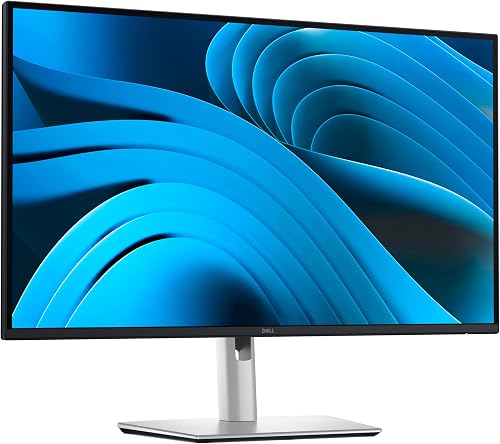
Der Dell P2725DE ist unsere Standardempfehlung: 90 W, RJ45 und ein voll verstellbarer Standfuß. Der P2726DEV ergänzt eine Webcam für Videocalls. Der MSI MD272QXP und der ASUS PA278CV begnügen sich mit 65 W, was für ein Ultrabook oder ein MacBook Air reicht.

Dell Pro 27 Plus P2725DE

Die beste Wahl für die meisten Windows-Laptops: Ein einziges USB-C-Kabel überträgt das QHD-Bild, bis zu 90 W Ladeleistung, den USB-Hub und kabelgebundenes Netzwerk über den integrierten RJ45-Anschluss. Das IPS-Panel mit 100 Hz macht Büroarbeit flüssiger als ein klassischer 60-Hz-Monitor.

Vorteile
  • USB-C mit DisplayPort Alt Mode und bis zu 90 W Ladeleistung
  • Integrierter RJ45-Anschluss + USB-Hub (3 × USB-A und 1 × USB-C downstream)
  • DisplayPort-MST-Ausgang zum Verketten eines zweiten Monitors unter Windows
  • Voll verstellbarer Standfuß: Höhe, Neigung, Drehung und Pivot
Nachteile
  • QHD auf 27 Zoll: am Mac weniger scharf als ein 4K-Monitor
  • 100 Hz: gut zum Arbeiten, zu knapp für anspruchsvolle Gamer
  • Kein integrierter KVM
FrancePreis in meinem Land prüfen
Dell Pro P2726DEV (mit Webcam)

Die Homeoffice-Version des P2725DE: dasselbe Ein-Kabel-Prinzip, dazu eine integrierte 5-MP-Webcam oben am Bildschirm. Praktisch, wenn du mit zugeklapptem Laptop arbeitest und viele Videocalls hast.

Vorteile
  • 5-MP-Webcam (Sony-Starvis-Sensor) in QHD, HDR, kompatibel mit Windows Hello
  • KI-gestützte automatische Bildausrichtung für Videocalls
  • USB-C-Upstream mit bis zu 90 W Ladeleistung, USB-C-Anschluss vorn (15 W)
  • IPS-Panel mit QHD und 100 Hz
Nachteile
  • Teurer als ein Monitor ohne Webcam mit gleichem Panel
  • Webcam überflüssig, wenn dein Laptop aufgeklappt neben dem Monitor steht
  • QHD auf 27 Zoll: nicht ideal für einen Mac
FrancePreis in meinem Land prüfen
MSI Modern MD272QXP

Der vernünftigste Einstieg: ein 27-Zoll-Monitor mit QHD, 100 Hz, USB-C mit 65 W und KVM, um ein Ultrabook und einen Desktop-PC mit derselben Tastatur und Maus zu bedienen. Der Hub ist dagegen einfach gehalten.

Vorteile
  • USB-C mit DisplayPort Alt Mode und bis zu 65 W Ladeleistung
  • Integrierter KVM, um zwei Rechner mit einer Tastatur und einer Maus zu steuern
  • IPS-Panel mit QHD und 100 Hz, höhenverstellbarer Standfuß mit Pivot
  • Integrierte Lautsprecher
Nachteile
  • 65 W: zu knapp für ein MacBook Pro oder einen leistungsstarken Laptop
  • Nur USB-2.0-Hub, kein RJ45
  • Externes Netzteil
FrancePreis in meinem Land prüfen
ASUS ProArt PA278CV

Die Wahl für Kreative mit knappem Budget: 27 Zoll QHD, ab Werk kalibriert (Calman Verified, Delta E < 2), 100 % sRGB und Rec. 709, mit USB-C und 65 W für ein Ultrabook oder ein MacBook Air. Ein echter Monitor für Bildbearbeitung, nicht nur fürs Büro.

Vorteile
  • Ab Werk kalibriert: 100 % sRGB und Rec. 709, Delta E < 2
  • USB-C mit DisplayPort Alt Mode und bis zu 65 W Ladeleistung
  • DisplayPort-Ausgang zum Verketten mehrerer Monitore
  • Sehr flexibler Standfuß (150 mm Höhenverstellung, Pivot)
Nachteile
  • Nur 75 Hz
  • 65 W: Ein MacBook Pro entlädt sich unter hoher Last langsam
  • Kein RJ45
FrancePreis in meinem Land prüfen

Für ein MacBook: lieber 4K (PA279CRV, U3225QE, PD3226G)

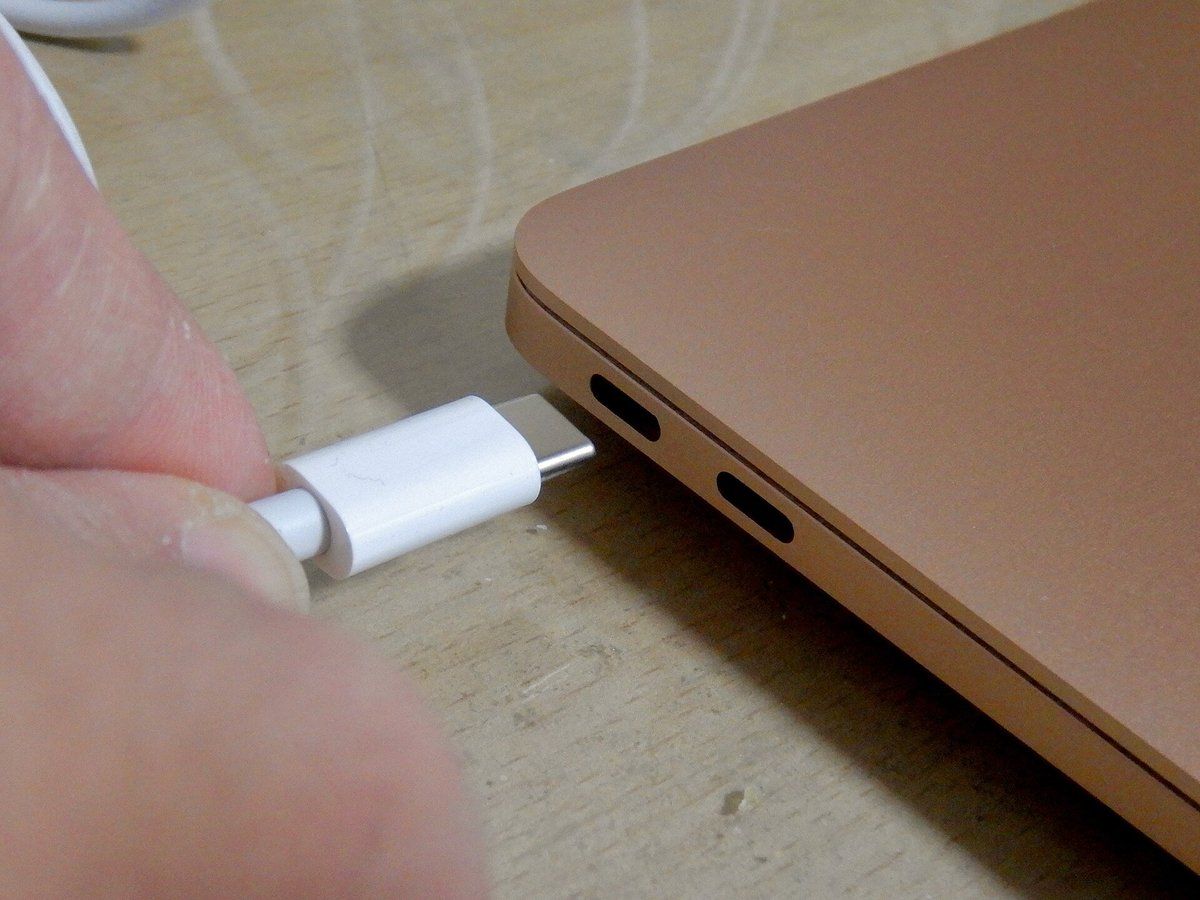
macOS stellt Text anders dar als Windows. Es nutzt einen HiDPI-Modus, der die Pixel für eine Retina-Darstellung verdoppelt. Auf einem 27-Zoll-Monitor mit QHD ist Text deshalb weniger scharf als auf dem Display deines MacBook. Für einen Mac solltest du ab 27 Zoll auf 4K setzen, idealerweise 32 Zoll in 4K, wenn du viel Platz willst.

Câble USB-C branché sur un MacBook Air Klicken zum Vergrößern

Zwei Mac-spezifische Fallstricke:

  • MST-Verkettung funktioniert unter macOS nicht: Über den DisplayPort-Ausgang eines Monitors lässt sich an einem Mac kein zweiter erweiterter Bildschirm anschließen. Die Thunderbolt-Verkettung des U3225QE und des PD3226G funktioniert dagegen.
  • MacBook Air mit M1 und M2 unterstützen nur einen externen Bildschirm: Zwei Monitore lohnen sich mit diesen Modellen nicht. Neuere Chips unterstützen mehr, prüfe das Datenblatt deines Mac.

Der ASUS PA279CRV ist der beste Einstieg in 4K. Der Dell U3225QE ist der einzige, der ein MacBook Pro 16 Zoll mit voller Geschwindigkeit lädt (140 W). Der BenQ PD3226G richtet sich an alle, die auch in 4K mit 144 Hz spielen wollen. Für den Vergleich größerer Formate erklärt unser Ratgeber zum 32-Zoll-Bildschirm die Kompromisse.

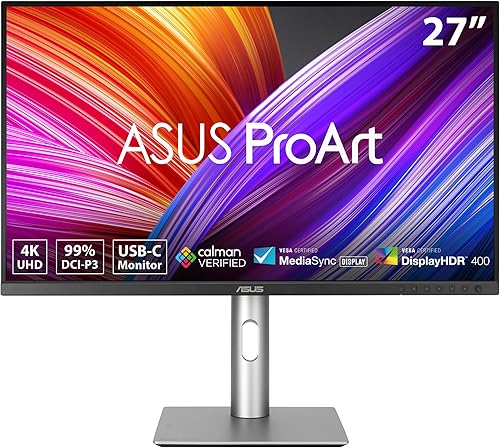
ASUS ProArt PA279CRV

Das beste Preis-Leistungs-Verhältnis für ein MacBook: ein 27-Zoll-4K-Monitor, ideal für den HiDPI-Modus von macOS, mit USB-C und 96 W, die sogar für ein MacBook Pro 14 Zoll reichen. 99 % DCI-P3 und Adobe RGB sowie Calman-Kalibrierung: Foto und Video sind kein Problem.

Vorteile
  • 4K auf 27 Zoll: scharfer Text unter macOS und Windows
  • USB-C mit bis zu 96 W Ladeleistung
  • 99 % DCI-P3 und 99 % Adobe RGB, Delta E < 2, Calman Verified
  • DisplayPort-Ausgang zum Verketten eines zweiten Monitors am PC
Nachteile
  • 60 Hz: weniger flüssiges Scrollen als mit 120 Hz
  • Kein RJ45
  • HDR 400 eher symbolisch
FrancePreis in meinem Land prüfen
Dell UltraSharp U3225QE

Der vollständigste Monitor mit Dockingfunktion in unserer Auswahl: 32 Zoll, 4K, 120 Hz, IPS Black (Kontrast 3000:1), Thunderbolt 4 mit bis zu 140 W Ladeleistung, 2,5-GbE-Netzwerk und KVM. Damit schließt du ein MacBook Pro 16 Zoll oder einen leistungsstarken Windows-Laptop mit einem einzigen Kabel an.

Vorteile
  • Thunderbolt 4 mit bis zu 140 W Ladeleistung
  • IPS-Black-Panel mit 4K und 120 Hz, Kontrast 3000:1, DisplayHDR 600
  • RJ45 mit 2,5 GbE, integrierter KVM, Umgebungslichtsensor
  • Thunderbolt-Downstream-Anschluss zum Verketten eines zweiten Monitors
Nachteile
  • Der teuerste der Auswahl
  • 120 Hz: sehr angenehm, aber kein Monitor für kompetitives Gaming
  • 32 Zoll: Du brauchst einen tiefen Schreibtisch
FrancePreis in meinem Land prüfen
BenQ PD3226G

Der Monitor für Kreative, die auch zocken: 32 Zoll, 4K mit 144 Hz, Thunderbolt 4 mit bis zu 90 W Ladeleistung und integriertem KVM. Der M-Book-Modus gleicht die Farben an das Display eines MacBook an, und das Nano-Matte-Panel reduziert Spiegelungen deutlich.

Vorteile
  • 4K mit 144 Hz: flüssig zum Arbeiten und Spielen
  • Thunderbolt 4 (40 Gbit/s) mit bis zu 90 W Ladeleistung, Verkettung von zwei 4K-Monitoren
  • 95 % P3, 100 % sRGB und Rec. 709, Delta E ≤ 2
  • Integrierter KVM und kabelloser Drehregler zum Wechseln der Einstellungen
Nachteile
  • 90 W: Ein MacBook Pro 16 Zoll lädt langsamer als mit seinem Netzteil
  • Kein RJ45
  • Preis nahe an der Oberklasse
FrancePreis in meinem Land prüfen

Für Gaming-Laptop oder Handheld-Gaming-PC: ein Gaming-Monitor mit USB-C und 90 W

Genau das vergessen Mac-orientierte Ratgeber. Wer einen ROG Xbox Ally X, einen Legion Go S oder ein Steam Deck an einen USB-C-Monitor anschließt, macht aus dem Handheld mit einem einzigen Kabel einen Wohnzimmer-PC: Bild, Laden und sogar Controller oder Tastatur am Hub des Monitors. Dasselbe gilt für einen Gaming-Laptop, der auf dem Schreibtisch bleibt.

Das Problem: Die meisten Gaming-Monitore haben kein USB-C oder einen USB-C-Anschluss, der kaum lädt. Der MSI MPG 271QRX QD-OLED ist die Ausnahme, mit 90 W und einem KVM, mit dem du vom Desktop-PC zum Laptop wechselst, ohne Tastatur oder Maus umzustecken. Seine 360 Hz sind für einen Handheld überdimensioniert, für einen High-End-Gaming-Laptop aber nicht.

  • Bei einem Gaming-Laptop ist der USB-C-Anschluss je nach Modell mit der integrierten Grafik oder mit der Grafikkarte verbunden: Prüfe im Datenblatt, welche maximale Bildwiederholrate über USB-C möglich ist.
  • Beim Spielen braucht ein Gaming-Laptop deutlich mehr als 90 W: Lass sein Original-Netzteil angeschlossen.
  • Bei einem OLED-Monitor solltest du feste Taskleisten nicht den ganzen Tag anzeigen und die Schutzfunktionen gegen Einbrennen aktivieren.

Mehr zu OLED findest du in unserem Test zum OLED-Burn-in nach 30 Monaten, unserem Vergleich der besten OLED-Gaming-Monitore und unserem Ratgeber zum Gaming-Laptop mit 17 Zoll.

MSI MPG 271QRX QD-OLED

Die Gaming-Option unserer Auswahl und eine Seltenheit: ein QD-OLED-Monitor mit QHD und 360 Hz mit echtem USB-C-Anschluss, der Bild überträgt und mit bis zu 90 W lädt, plus KVM. Ideal, um einen Handheld-Gaming-PC oder Gaming-Laptop neben einem Desktop-PC anzuschließen.

Vorteile
  • QD-OLED mit QHD und 360 Hz, 0,03 ms: Reaktionszeit und Kontrast auf Spitzenniveau
  • USB-C mit DisplayPort Alt Mode und bis zu 90 W Ladeleistung
  • Integrierter KVM für den Wechsel vom Desktop-PC zum Laptop
  • HDMI 2.1 und DisplayPort 1.4a für den Rest des Setups
Nachteile
  • OLED: Einbrennrisiko bei ganztägig festen Taskleisten
  • 26,5 Zoll in QHD: weniger Arbeitsfläche als 4K
  • 90 W ersetzen beim Spielen nicht das Netzteil eines Gaming-Laptops
FrancePreis in meinem Land prüfen

Ultrawide: ein 34-Zoll-USB-C-Monitor statt zwei Bildschirmen

Ein 34-Zoll-Ultrawide mit 3440 x 1440 bietet ungefähr die Fläche von zwei 24-Zoll-Monitoren, ohne Rahmen in der Mitte. Mit USB-C (90 W) und RJ45 wird der Dell P3424WE zum kompletten Arbeitsplatz an einem einzigen Kabel. Seine 60 Hz machen ihn zum Arbeitsmonitor: Fürs Ultrawide-Gaming lies unseren Ratgeber zum besten 34-Zoll-Ultrawide-Monitor.

Dell P3424WE

Zwei Monitore durch einen ersetzen: ein gebogener 34-Zoll-Ultrawide (3440 x 1440) mit USB-C (90 W) und RJ45. Sehr angenehm für Tabellen, Programmieren oder Schnitt, mit nur einem Kabel zum Laptop.

Vorteile
  • 34 Zoll 21:9 mit 3440 x 1440, gebogenes IPS-Panel 3800R
  • USB-C mit bis zu 90 W Ladeleistung
  • RJ45-Anschluss und USB-Hub (5 Anschlüsse)
  • 99 % sRGB
Nachteile
  • Nur 60 Hz
  • Groß und tief: Plane Platz auf dem Schreibtisch ein
  • Am Mac weniger scharf als 4K
FrancePreis in meinem Land prüfen

Setup mit Desktop-PC und Laptop: So nutzt du den KVM

Wenn du einen Desktop-PC zum Spielen und einen Laptop zum Arbeiten hast, erspart dir ein Monitor mit KVM die zweite Tastatur auf dem Schreibtisch. Der MSI MD272QXP, der BenQ PD3226G, der Dell U3225QE und der MSI MPG 271QRX haben einen. So richtest du ihn ein:

  1. Schließe den Desktop-PC per DisplayPort oder HDMI an den Monitor an und verbinde ihn mit dem USB-Upstream-Anschluss des Monitors (USB-B- oder USB-C-Kabel liegt bei).
  2. Schließe den Laptop mit einem einzigen USB-C-Kabel an: Er bekommt Bild, Strom und den USB-Hub.
  3. Stecke Tastatur und Maus in die USB-Anschlüsse des Monitors, nicht in die Rechner.
  4. Ordne im Monitormenü jedem Videoeingang seinen USB-Anschluss zu: Beim Wechsel der Quelle folgen Tastatur und Maus automatisch.

Kabel, Thunderbolt, MST: Fallstricke vermeiden

  • Das Kabel zählt: Über 60 W brauchst du ein für 100 W (5 A) zertifiziertes USB-C-Kabel. Für 140 W brauchst du ein 240-W-Kabel. Nutze am besten das mitgelieferte Kabel des Monitors.
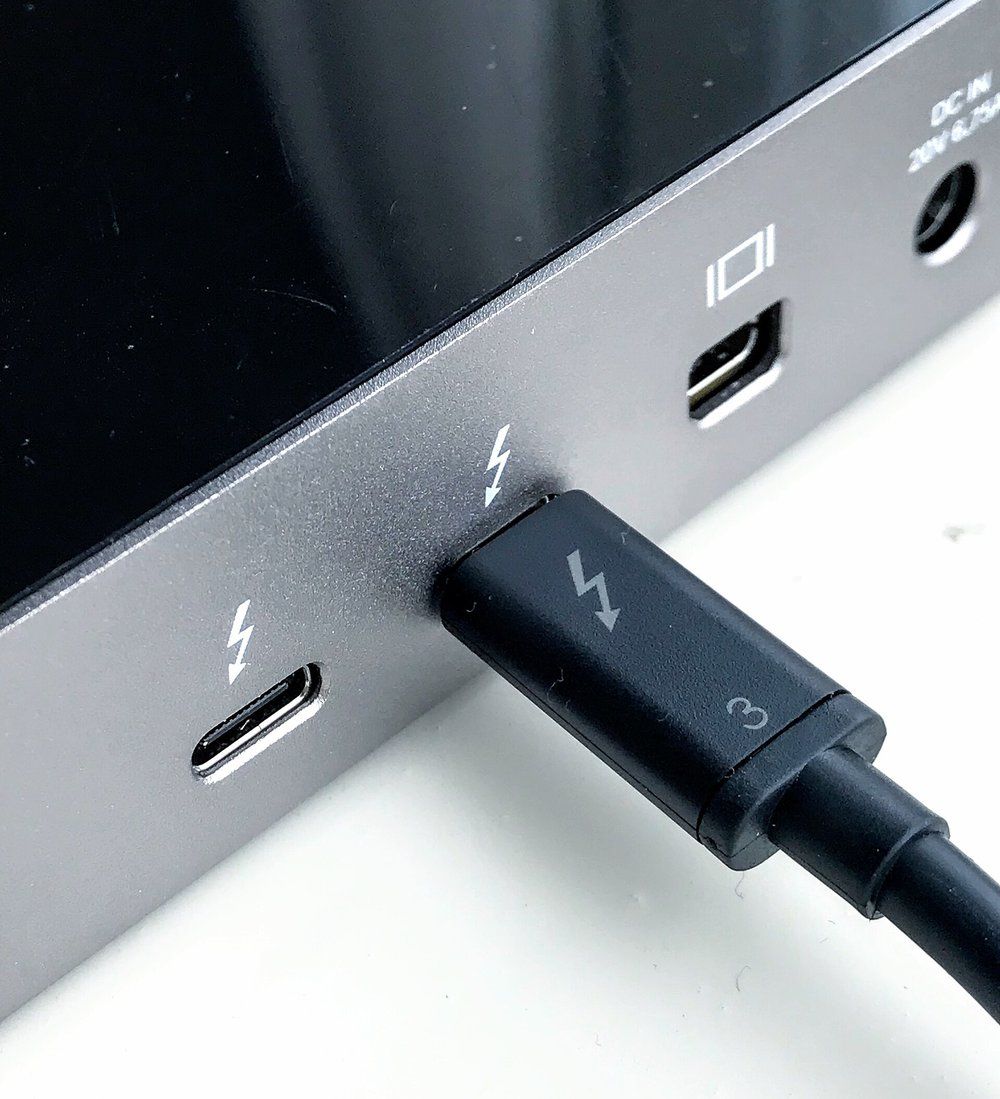
  • Thunderbolt oder einfaches USB-C: Ein Thunderbolt-4-Monitor bietet mehr Bandbreite (40 Gbit/s) für Hub und Verkettung. Er funktioniert auch an einem normalen USB-C-Anschluss, dann aber mit weniger Funktionen.
  • Der Anschluss deines Laptops: Ohne DP- oder Thunderbolt-Logo überträgt dein USB-C-Anschluss womöglich nur Daten. Nutze dann HDMI.
  • Die Länge: Ein zu langes USB-C-Kabel verliert oft die Videobandbreite. Bleib bei 1 bis 2 Metern.
Câble Thunderbolt branché sur une station d’accueil Thunderbolt Klicken zum Vergrößern

Budget: Wie viel du je nach USB-C-Monitortyp einplanen solltest

Monitorpreise ändern sich von Woche zu Woche stark. Hier sind Richtwerte pro Segment, Stand Oktober 2026. Den aktuellen Preis jedes Modells siehst du in seinem Produktkasten.

Segment Richtbudget Modelle im Ratgeber
27 Zoll QHD USB-C (65 bis 90 W) Einstiegsklasse P2725DE, P2726DEV, MD272QXP, PA278CV
27 Zoll 4K USB-C für Mac Mittelklasse PA279CRV
32 Zoll 4K Thunderbolt 4 etwa 750 bis 1.000 € U3225QE, PD3226G
QD-OLED-Gaming mit USB-C und 90 W Obere Mittelklasse MPG 271QRX QD-OLED
34-Zoll-Ultrawide mit USB-C Mittelklasse P3424WE
Wischen, um mehr zu sehen

FAQ: USB-C-Monitor, Thunderbolt und Laden

Kann ein USB-C-Monitor jeden Laptop laden?

Nur wenn der Laptop das Laden über USB-C unterstützt (USB Power Delivery). Die meisten Ultrabooks und alle aktuellen MacBooks können das. Viele Gaming-Laptops laden ebenfalls per USB-C, aber mit begrenzter Leistung: Beim Spielen bleibt das Original-Netzteil nötig.

Was ist der Unterschied zwischen einem USB-C- und einem Thunderbolt-Monitor?

Der Stecker ist derselbe. Ein Thunderbolt-4-Monitor bietet mehr Bandbreite (40 Gbit/s), eine Thunderbolt-Verkettung, die auch am Mac funktioniert, und oft mehr Ladeleistung. Er bleibt mit einem normalen USB-C-Anschluss mit Bildausgabe kompatibel.

65 W oder 90 W: Welche Leistung brauchst du?

65 W reichen für ein Ultrabook, ein MacBook Air oder einen Handheld-Gaming-PC. Für ein MacBook Pro 14 Zoll oder einen 15- bis 16-Zoll-Laptop solltest du 90 bis 100 W anpeilen, und 140 W, um ein MacBook Pro 16 Zoll mit voller Geschwindigkeit zu laden.

Kann man einen Handheld-Gaming-PC an einen USB-C-Monitor anschließen?

Ja. Der ROG Xbox Ally X, der Legion Go S und das Steam Deck geben das Bild über USB-C aus. Ein USB-C-Monitor lädt sie gleichzeitig, und du kannst einen Controller oder eine Tastatur an seinen Hub anschließen.

Eignet sich ein QHD-Monitor für ein MacBook?

Er funktioniert, aber Text ist wegen der Skalierung von macOS weniger scharf als auf dem MacBook-Display. Für einen Mac ist ein 27-Zoll-4K-Monitor wie der ASUS PA279CRV die deutlich bessere Wahl.

Fazit: Zuerst nach Gerät und Ladebedarf auswählen
Für einen Windows-Laptop erfüllt der Dell P2725DE mit 90 W und RJ45-Anschluss alle Wünsche. Für ein MacBook lieber 4K: der ASUS PA279CRV mit 27 Zoll, der Dell U3225QE für ein MacBook Pro 16 Zoll, der BenQ PD3226G, wenn du auch spielst. Für einen Gaming-Laptop oder Handheld-Gaming-PC ist der MSI MPG 271QRX QD-OLED einer der wenigen Gaming-Monitore, die über USB-C laden. In jedem Fall gilt: Prüfe vor dem Kauf das DP- oder Thunderbolt-Logo am USB-C-Anschluss und die Ladeleistung, die dein Gerät braucht.