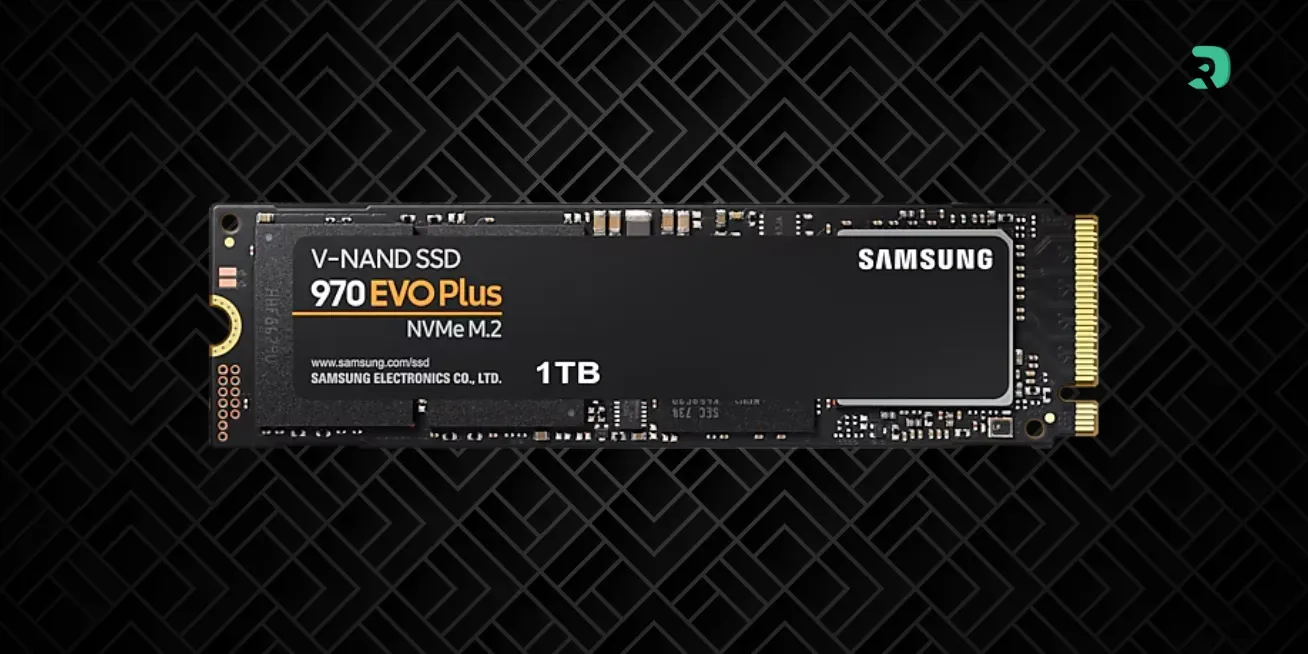
Disco C lleno: ¿comprimir Windows o añadir un SSD en 2026? Lo que muestra Linus Tech Tips (y los SSD NVMe que merecen la pena)

disco c lleno liberar espacio en disco windows 11 compact os compactos windows 11 comprimir windows linus tech tips winrar carpeta windows añadir un ssd nvme ssd nvme 1 tb

¿Tu disco C está lleno? Linus Tech Tips probó una mala idea de Reddit: comprimir la carpeta Windows con WinRAR. Te explicamos por qué es peligroso, cómo usar Compact OS y las herramientas de Windows (Sensor de almacenamiento, Liberador de espacio en disco, hibernación, DISM) para liberar espacio, y qué SSD NVMe de 1 o 2 TB añadir: WD_BLACK SN7100, Kingston NV3, Samsung 990, Crucial P310 o WD Green SN3000.

La respuesta corta: limpia, comprime un poco y después añade un SSD

¿Tu disco C está en rojo? Esto es lo que funciona de verdad en Windows 11 y Windows 10, por orden:

  1. Haz limpieza con las herramientas de Windows: Sensor de almacenamiento, Recomendaciones de limpieza y Liberador de espacio en disco (con «Limpiar archivos del sistema»). No tiene riesgo y suele ser lo más eficaz.
  2. Recupera los archivos de sistema grandes: hibernación desactivada o reducida, la antigua carpeta Windows.old tras una actualización y limpieza de componentes con DISM.
  3. Comprime Windows correctamente con Compact OS: unos pocos gigabytes ganados a cambio de algo de trabajo del procesador. Nunca archivando la carpeta Windows con WinRAR o 7-Zip.
  4. Añade un SSD NVMe de 1 o 2 TB: es la única solución duradera. En 1 TB, cuenta con unos 150 a 180 € en nuestro catálogo ahora mismo.

Nuestra selección de SSD: el WD_BLACK SN7100 para juegos y escrituras intensivas, el Kingston NV3 para presupuestos ajustados, el Samsung 990 y el Crucial P310 para un portátil, y el WD Green SN3000 2 TB para capacidad. Si solo quieres el mejor de 1 TB, nuestra guía del SSD M.2 de 1 TB compara más modelos.

Lo que muestra Linus Tech Tips: una carpeta Windows comprimida con WinRAR

El 20 de octubre de 2026, Linus Tech Tips publicó «I Gotta Stop Following Advice From Reddit». Punto de partida: un usuario de Reddit sin espacio hizo clic derecho en la carpeta Windows y eligió «Añadir al archivo» en WinRAR. El equipo repitió la operación para ver qué pasa.

  • WinRAR te deja hacerlo: solo protesta por las pocas decenas de archivos de sistema en uso y comprime todo lo demás.
  • Con las opciones equivocadas, es un desastre: WinRAR puede borrar automáticamente los archivos que acaba de archivar. Windows ya no puede usar archivos de sistema guardados dentro de un .rar.
  • El veredicto del vídeo: el usuario tenía «la idea correcta, pero la herramienta equivocada». Lo que buscaba era probablemente Compact OS, la compresión integrada en Windows 10 y 11.

El vídeo también recuerda por qué la idea no es absurda. En la época de DOS y los primeros Windows, programas como Stacker comprimían todo el disco y casi duplicaban el espacio utilizable. Pero concluye que, en un PC actual, la compresión solo da un breve respiro: lo justo para pedir un disco más grande.

Lo importante: nunca archives, muevas ni borres archivos en C:\Windows, y sobre todo en la carpeta WinSxS. Microsoft lo dice explícitamente: borrar archivos de WinSxS puede impedir que tu PC arranque o se actualice.

Por qué comprimir ya apenas ahorra espacio en 2026

La compresión sin pérdida detecta las repeticiones de un archivo y las sustituye por referencias más cortas. Es el principio de los algoritmos de la familia LZ (Lempel-Ziv) que hay detrás de ZIP, PNG o RAR. El problema: casi todo lo que llena un disco en 2026 ya está comprimido.

  • Los documentos de Office: un archivo .docx es en realidad un archivo ZIP disfrazado, como recuerda el vídeo.
  • Las fotos, la música y los vídeos: JPEG, MP3, AAC o MPEG usan compresión con pérdida. Volver a comprimirlos apenas ahorra nada.
  • Los juegos: sus recursos suelen estar ya empaquetados y comprimidos por el motor.
  • Los archivos pequeños: un disco guarda los datos por bloques (4096 bytes en los discos actuales, frente a 512 antes). Un archivo pequeño suele ocupar un bloque entero, esté comprimido o no.

Por eso Compact OS no viene activado por defecto: la ganancia existe, pero es limitada, y la descompresión exige algo de trabajo al procesador en cada lectura.

Compact OS: comprimir Windows correctamente, paso a paso

Compact OS comprime los propios archivos de Windows de forma transparente: el sistema sigue funcionando con normalidad y descomprime al vuelo lo que lee. La herramienta viene con Windows 10 y Windows 11, es el comando compact.exe. Microsoft precisa que Windows Update puede sustituir archivos comprimidos para mantener controlado el espacio que ocupa el sistema.

1. Comprobar si Compact OS ya está activo

Abre Terminal o el Símbolo del sistema como administrador, y escribe:

compact.exe /CompactOS:query

Windows te indica si el sistema ya está comprimido. En algunos equipos con poco almacenamiento puede estar ya activo.

2. Activar la compresión

compact.exe /CompactOS:always

La operación tarda desde unos minutos hasta más, según el disco y el procesador. Deja el PC enchufado y no lo apagues durante la compresión.

3. Volver atrás si hace falta

compact.exe /CompactOS:never

¿Cuánto se gana? Linus Tech Tips no da cifras. La única referencia oficial viene de Microsoft: en un Windows 10 versión 1607 de 64 bits con 4 GB de RAM, Compact OS reduce el espacio del sistema de unos 15,06 GB a 11,3 GB, es decir, más de 3,7 GB recuperados. La cifra es antigua y varía según la versión de Windows y lo que tengas instalado: tómala como un orden de magnitud, no como una promesa.

Comprimir una carpeta de juegos con compact.exe

El mismo comando puede comprimir una carpeta concreta, por ejemplo un juego instalado, con la opción /EXE y el algoritmo que elijas: XPRESS4K (por defecto), XPRESS8K, XPRESS16K o LZX, del más rápido al que más comprime. Ejemplo, desde un terminal de administrador:

compact.exe /c /s:"D:\Juegos\MiJuego" /i /EXE:XPRESS8K

La ganancia depende mucho del juego: algunos se comprimen bien y otros casi nada porque sus archivos ya lo están. Los archivos se descomprimen automáticamente si el juego los modifica en una actualización, y entonces hay que volver a lanzar el comando. No lo apliques nunca a la carpeta Windows: para ella, es /CompactOS y nada más.

Los límites de Compact OS

  • Algo más de trabajo para el procesador: insignificante en un PC reciente, más notable en un procesador antiguo o un portátil de gama de entrada.
  • Una ganancia única: recuperas unos gigabytes una sola vez. Si tu disco se llena de juegos o vídeos, volverá a estar lleno en unas semanas.
  • Nada supera una buena limpieza: los archivos temporales, la hibernación o un viejo Windows.old suelen pesar más.

Liberar espacio en el disco C con las herramientas de Windows

Antes de comprimir nada, empieza por estos pasos, todos documentados por Microsoft. Van del más sencillo al más técnico.

1. Sensor de almacenamiento y Recomendaciones de limpieza

Ve a Configuración > Sistema > Almacenamiento. Activa el Sensor de almacenamiento: con los ajustes por defecto, se ejecuta cuando falta espacio, borra los archivos temporales innecesarios y vacía la Papelera con la frecuencia que elijas. La carpeta Descargas solo se toca si tú lo activas. Justo debajo, las Recomendaciones de limpieza enumeran los archivos grandes, los no utilizados, los ya sincronizados en la nube y las aplicaciones que ya no abres.

2. Liberador de espacio en disco, con los archivos del sistema

Escribe «Liberador de espacio en disco» en la búsqueda (o ejecuta cleanmgr), elige el disco C y haz clic en Limpiar archivos del sistema. Ahí están los restos de actualizaciones y, tras una actualización de Windows, la instalación anterior.

3. Borrar Windows.old (tras una actualización importante)

Tras una actualización, Windows guarda la versión anterior en la carpeta Windows.old para que puedas volver atrás durante 10 días. Cuando todo funcione, puedes borrarla desde las Recomendaciones de limpieza o el Liberador de espacio en disco. Ojo: es irreversible, ya no podrás volver a la versión anterior.

4. Desactivar o reducir la hibernación

El archivo hiberfil.sys sirve para la hibernación y el inicio rápido. Su tamaño aumenta con la cantidad de RAM. En un terminal de administrador:

  • powercfg /h /type reduced: reduce el archivo alrededor de un 30 % manteniendo el inicio rápido.
  • powercfg /h off: elimina el archivo, pero también la hibernación y el inicio rápido.

En la configuración de prueba de Microsoft (4 GB de RAM), desactivar la hibernación libera más de 1,5 GB. Con 16 o 32 GB de RAM, el archivo es mucho mayor, y la ganancia también.

5. Limpiar el almacén de componentes (WinSxS) con DISM

No borres nunca nada a mano en WinSxS. Windows sabe limpiarlo solo mediante una tarea programada, y puedes lanzar la limpieza tú mismo:

Dism.exe /online /Cleanup-Image /StartComponentCleanup

La opción /ResetBase rasca algo más de espacio, pero Microsoft advierte de que después las actualizaciones ya instaladas no se pueden desinstalar. Resérvala para un PC estable.

6. Mover tus archivos y cambiar la ubicación predeterminada

En Configuración > Sistema > Almacenamiento > Configuración de almacenamiento avanzada > Dónde se guarda el contenido nuevo, puedes enviar las nuevas aplicaciones, documentos, música o vídeos a otro disco. Con OneDrive, la opción Archivos a petición deja tus archivos en la nube y solo los descarga al abrirlos. Los lanzadores de juegos (Steam, Epic, Xbox) también permiten mover un juego instalado a otro disco.

7. Si la carpeta Temp se desborda

Microsoft cita un caso particular: si la carpeta Temp se llena de archivos de Microsoft Store, el comando wsreset.exe restablece la caché de la Store.

La tabla: ¿qué solución para cuánto espacio?

Las cifras citadas proceden de la documentación de Microsoft, con su configuración de prueba. En tu PC, la ganancia real depende de tu versión de Windows, tu RAM y lo que tengas instalado.

Solución Espacio recuperado Riesgo ¿Hacerlo?
Sensor de almacenamiento + Recomendaciones de limpieza Variable, a menudo unos GB Ninguno (revisa Descargas antes de incluirla) Sí, lo primero
Liberador de espacio + archivos del sistema Variable, sobre todo tras actualizaciones Ninguno Sí
Borrar Windows.old A menudo varios GB tras una actualización Ya no se puede volver a la versión anterior Sí, si todo funciona
Hibernación desactivada o reducida Más de 1,5 GB (prueba de Microsoft, 4 GB de RAM), más con más RAM Sin hibernación ni inicio rápido si se desactiva Sí, en un PC de sobremesa
Compact OS Más de 3,7 GB (prueba de Microsoft, Windows 10 1607) Algo más de trabajo para el procesador Sí, como apaño
DISM StartComponentCleanup Variable Con /ResetBase, las actualizaciones ya no se pueden desinstalar Sí, sin /ResetBase por defecto
Mover archivos, juegos, OneDrive Tanto como muevas Ninguno Sí
Archivar C:\Windows con WinRAR o 7-Zip No aplica Windows roto, archivos borrados Nunca
Añadir un SSD NVMe de 1 o 2 TB 1000 o 2000 GB Comprobar la compatibilidad La solución de verdad
Desliza para ver más

Cuándo añadir un SSD en lugar de comprimir

Comprimir y limpiar es ganar tiempo. Añadir un SSD es resolver el problema. Pasa directamente al SSD si:

  • Tu disco C tiene 256 GB o menos: entre Windows, las actualizaciones y dos o tres juegos recientes, siempre estará lleno.
  • Ya has hecho limpieza: si el disco se vuelve a llenar en unas semanas, es un problema de capacidad, no de limpieza.
  • Juegas: los juegos recientes superan fácilmente los 100 GB cada uno y se comprimen mal.
  • Tu PC tiene una ranura M.2 libre: es la mejora más sencilla y barata de un PC de sobremesa, y muchos portátiles tienen una segunda.

Buena noticia: en un PC de sobremesa no hace falta reinstalar Windows. Un segundo SSD sirve de disco de almacenamiento para juegos y archivos, y el disco C respira. Los precios de los SSD siguen al alza en 2026 por culpa de la NAND, como explicamos en nuestro seguimiento de los precios de los SSD en 2026: esperar probablemente no rebajará la factura.

Qué SSD NVMe añadir: nuestra selección de 1 y 2 TB

Los cinco modelos de abajo son SSD M.2 2280 PCIe 4.0, el formato de la gran mayoría de PC de sobremesa y portátiles recientes. Las características proceden de las fichas de los fabricantes, y el precio actualizado aparece en cada recuadro.

SSD NVMe M.2 2280 vu de face sur fond blanc Clic para ampliar

Para juegos y escrituras intensivas, empieza por el WD_BLACK SN7100. Es el único modelo TLC de la selección, con la mejor resistencia (600 TBW). Si instalas en él tus juegos, editas vídeo o copias a menudo archivos grandes, es la opción más segura. Nuestra guía del mejor SSD gaming lo compara con otros modelos para PC y PS5.

WD_BLACK SN7100 1 TB (WDS100T4X0E)

El SSD que debes instalar si quieres meter en él tus juegos y tus grandes proyectos: PCIe 4.0 hasta 7250 MB/s en lectura y 6900 MB/s en escritura, memoria TLC y 600 TB de resistencia anunciada. El más sólido de la selección para escrituras intensivas.

Ventajas
  • Hasta 7250 / 6900 MB/s (lectura / escritura secuencial)
  • Memoria TLC: aguanta mejor la escritura sostenida que la QLC
  • 600 TBW y garantía de 5 años
Desventajas
  • Sin disipador incluido (prevé uno si tu placa base no lo tiene)
  • Más caro que los modelos de 1 TB de gama de entrada
FranceVer el precio en mi país

Para un presupuesto ajustado: Kingston NV3

El NV3 es el 1 TB más asequible de nuestro catálogo en el momento de escribir. Sus 6000 MB/s en lectura bastan de sobra para Windows, las aplicaciones y los juegos, y su formato de una sola cara cabe en la mayoría de portátiles.

Kingston NV3 1 TB (SNV3S/1000G)

El SSD más sencillo para salir de un disco C lleno sin arruinarte: PCIe 4.0 hasta 6000 MB/s en lectura y 4000 MB/s en escritura, formato 2280 de una cara que también cabe en muchos portátiles. Es el más barato de nuestros 1 TB en el momento de escribir.

Ventajas
  • Hasta 6000 / 4000 MB/s, de sobra para Windows y juegos
  • 320 TBW y garantía limitada de 5 años (ficha de Kingston)
  • Una sola cara: compatible con la mayoría de portátiles
Desventajas
  • Escritura limitada a 4000 MB/s en 1 TB
  • Tipo de memoria (TLC o QLC) no especificado por Kingston
  • Sin disipador incluido
FranceVer el precio en mi país

Para un portátil: Samsung 990 o Crucial P310

Dos SSD sin DRAM, rápidos y de bajo consumo, por lo que encajan en un portátil donde cuentan la autonomía y el calor. El Samsung 990 ofrece mejor resistencia (400 TBW frente a 220) y el Crucial P310 una garantía más larga (5 años frente a 3). Nuestra guía de SSD para portátiles te ayuda a comprobar la compatibilidad de tu modelo.

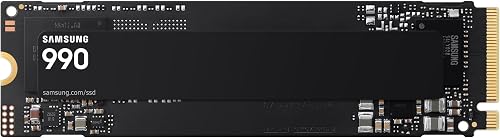
Samsung 990 1 TB (MZ-V9V1T0BW)

Ojo con el nombre: no es un 990 PRO ni un 990 EVO, sino el «Samsung 990» a secas (referencia MZ-V9V1T0BW). Un PCIe 4.0 sin DRAM de hasta 7150 / 6450 MB/s, con controlador y V-NAND propios, que Samsung presenta como más eficiente por vatio que el 990 PRO.

Ventajas
  • Hasta 7150 / 6450 MB/s según la ficha técnica
  • Controlador y V-NAND de Samsung, software Samsung Magician
  • 400 TBW y bajo consumo: muy adecuado para portátiles
Desventajas
  • Sin DRAM (caché HMB)
  • Solo 3 años de garantía
  • Nombre fácil de confundir con los 990 PRO y 990 EVO: comprueba la referencia MZ-V9V1T0BW
FranceVer el precio en mi país
Crucial P310 1 TB (CT1000P310SSD8)

Un PCIe 4.0 rápido sobre el papel (hasta 7100 / 6000 MB/s), con controlador Phison E27T sin DRAM y memoria QLC de Micron de 232 capas. Muy bueno para ampliar el almacenamiento de un PC o un portátil, menos para escrituras masivas continuas.

Ventajas
  • Hasta 7100 / 6000 MB/s
  • Garantía de 5 años
  • Bajo consumo, formato M.2 2280
Desventajas
  • Memoria QLC: la velocidad cae en copias muy grandes
  • Solo 220 TBW, el más bajo de la selección
  • Sin DRAM (caché HMB)
FranceVer el precio en mi país

Para no volver a quedarte sin espacio: WD Green SN3000 2 TB

Si tu problema es sobre todo de capacidad, el SN3000 de 2 TB es la opción más sensata de la selección. Es menos rápido y menos resistente que los demás, pero para guardar juegos o fotos da igual. Para otros 2 TB más rápidos, mira nuestra guía del SSD NVMe de 2 TB.

WD Green SN3000 2 TB (WDS200T4G0E)

La solución para no volver a ver la barra roja: 2 TB en PCIe 4.0 hasta 5000 / 4200 MB/s. Menos rápido que los 1 TB de la selección, pero de sobra para una biblioteca de juegos o fotos, con la mejor relación capacidad-precio del grupo.

Ventajas
  • 2 TB: sitio para juegos, fotos y vídeos
  • Hasta 5000 / 4200 MB/s, suficiente para un disco de almacenamiento
  • Una sola cara, formato M.2 2280
Desventajas
  • Memoria QLC: solo 250 TBW para 2 TB
  • Garantía de 3 años
  • El menos rápido de la selección
FranceVer el precio en mi país

Comparativa de los 5 SSD

Todos los datos proceden de las fichas técnicas de los fabricantes. El TBW (terabytes escritos) indica la resistencia garantizada: cuanto más alto, mejor soporta el SSD las escrituras intensivas. Para entender la diferencia entre memoria TLC y QLC, nuestra guía de los tipos de SSD lo explica. Los presupuestos de la segunda tabla se tomaron de nuestro catálogo el 21 de octubre de 2026; los precios de los SSD se mueven rápido ahora mismo, fíate del precio que aparece en cada recuadro.

Modelo Capacidad Lectura / escritura Memoria Resistencia Garantía Para quién
WD_BLACK SN7100 1 TB 7250 / 6900 MB/s TLC 600 TBW 5 años Juegos, vídeo, grandes transferencias
Samsung 990 1 TB 7150 / 6450 MB/s V-NAND, sin DRAM 400 TBW 3 años Portátil, uso polivalente
Crucial P310 1 TB 7100 / 6000 MB/s QLC, sin DRAM 220 TBW 5 años Portátil, almacenamiento
Kingston NV3 1 TB 6000 / 4000 MB/s No especificada por Kingston 320 TBW 5 años (limitada) Presupuesto ajustado
WD Green SN3000 2 TB 5000 / 4200 MB/s QLC 250 TBW 3 años Capacidad ante todo
Desliza para ver más
Segmento Presupuesto orientativo Modelos de la guía
SSD NVMe PCIe 4.0 de 1 TB unos 150 a 180 € SN7100, 990, P310, NV3
SSD NVMe PCIe 4.0 de 2 TB Un escalón por encima de los 1 TB, mejor precio por TB de la selección SN3000
Desliza para ver más

Instalar un SSD M.2 y aliviar el disco C

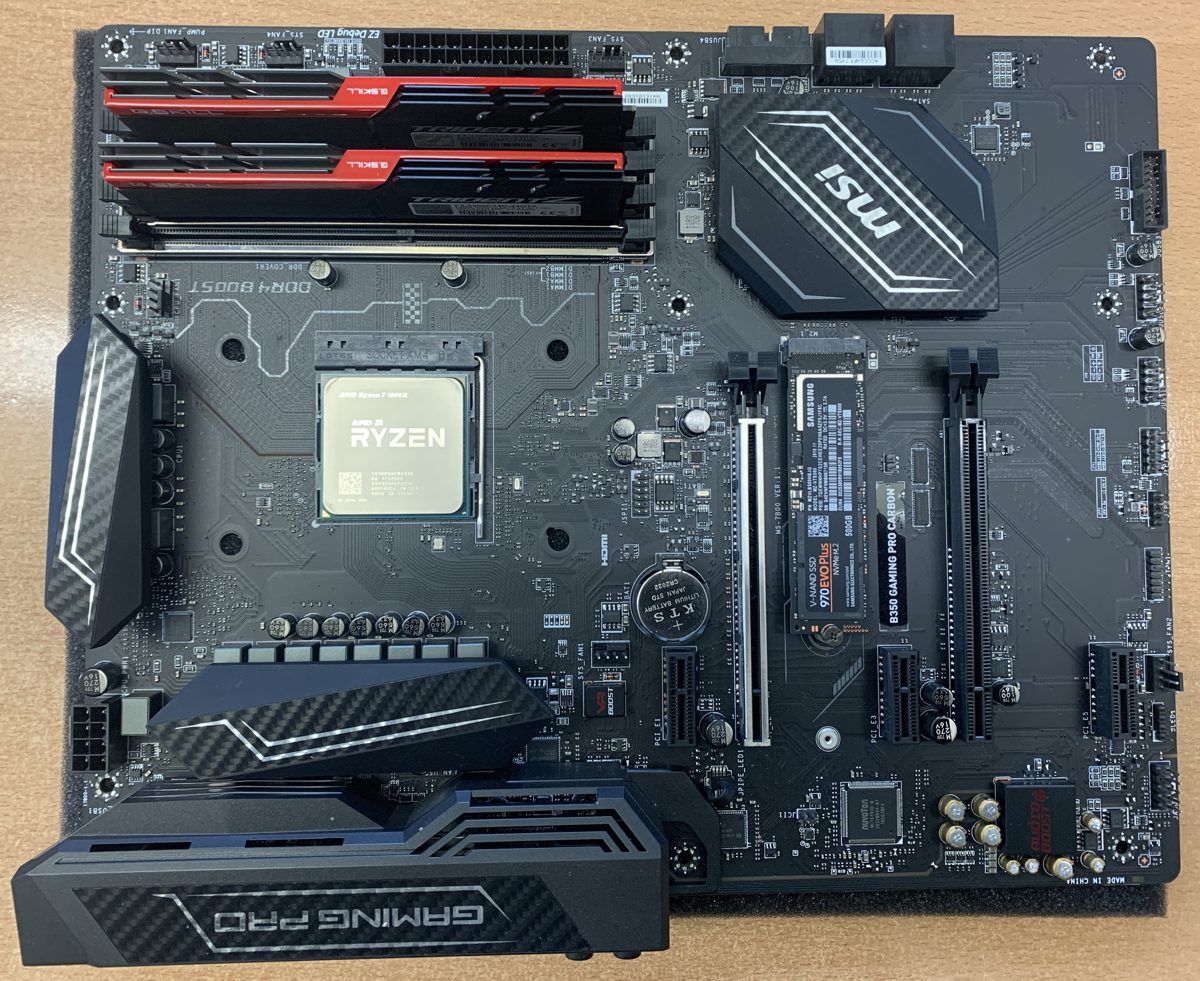
Carte mère de PC avec un SSD NVMe installé dans son slot M.2 entre les ports PCIe Clic para ampliar
  1. Revisa tu placa base o tu portátil: número de ranuras M.2 libres, formato 2280 y compatibilidad con NVMe PCIe. Un SSD PCIe 4.0 funciona en una ranura PCIe 3.0, simplemente a la velocidad del 3.0 (mira nuestra guía de los SSD PCIe 4.0).
  2. Apaga y desenchufa el PC, y toca una parte metálica de la caja para descargar la electricidad estática.
  3. Inserta el SSD en diagonal en la ranura M.2, bájalo y fíjalo con el tornillo o el clip previsto. Vuelve a colocar el disipador de la placa base si lo hay.
  4. Inicializa el disco en Windows: clic derecho en Inicio > Administración de discos, inicializa el nuevo SSD en GPT y crea un volumen simple.
  5. Mueve lo que ocupa espacio: bibliotecas de juegos, carpetas Vídeos y Descargas, y configura la ubicación del contenido nuevo en el nuevo disco.

¿Prefieres sustituir el disco C por uno más grande? Entonces tienes que clonar el SSD antiguo en el nuevo con la herramienta del fabricante o un programa de clonado, o reinstalar Windows desde cero. En un portátil con una sola ranura, es la única opción.

Preguntas frecuentes: disco C lleno, Compact OS y SSD

¿Se puede comprimir la carpeta Windows con WinRAR o 7-Zip?

No. Windows no puede leer sus propios archivos dentro de un archivo comprimido, y con ciertas opciones WinRAR puede incluso borrar los archivos que acaba de archivar. Para comprimir Windows, usa compact.exe /CompactOS:always.

¿Compact OS ralentiza Windows?

La descompresión pide algo de trabajo al procesador. En un PC reciente, la diferencia rara vez se nota; en un procesador antiguo, puede notarse. Puedes volver atrás en cualquier momento con compact.exe /CompactOS:never.

¿Cuánto espacio ahorra Compact OS?

Microsoft habla de más de 3,7 GB en un Windows 10 versión 1607 de 64 bits. Es un orden de magnitud: la ganancia real depende de tu versión de Windows. El vídeo de Linus Tech Tips no da cifras.

¿Se puede borrar la carpeta WinSxS?

No, nunca. Usa mejor Dism.exe /online /Cleanup-Image /StartComponentCleanup, o deja que se encargue la tarea programada de Windows.

¿Qué capacidad de SSD añadir?

1 TB basta para Windows, las aplicaciones y algunos juegos. Si juegas mucho o guardas vídeos, apunta a 2 TB.

¿Funciona un SSD PCIe 4.0 en una placa base PCIe 3.0?

Sí, el formato M.2 NVMe es retrocompatible: funcionará a la velocidad de PCIe 3.0. Solo comprueba que la ranura acepta NVMe y no únicamente SATA.

Conclusión: comprimir es un apaño, el SSD resuelve el problema
El vídeo de Linus Tech Tips lo deja claro: querer comprimir Windows no es una locura, pero archivar la carpeta Windows con WinRAR es la peor forma de hacerlo. Primero haz limpieza con el Sensor de almacenamiento y el Liberador de espacio en disco, recupera la hibernación y Windows.old, y activa Compact OS si necesitas unos gigabytes con urgencia. Después, añade un SSD NVMe: el Kingston NV3 para presupuestos ajustados, el WD_BLACK SN7100 para juegos, el Samsung 990 o el Crucial P310 para un portátil, y el WD Green SN3000 si quieres 2 TB.