Windrose: cómo optimizar su rendimiento y ganar FPS en 2026

optimizar windrose aumento fps windrose rendimiento windrose 2026

Windrose que está luchando? Te explicamos cómo aumentar de un 30 a un 50% los FPS con los ajustes correctos de Windows, la configuración in-game y algunos ajustes de NVIDIA/AMD.

Rosa de los vientos rema? Normal, aquí está por qué

Rosa de los vientos gira en Unreal Engine 5 . Y como todos los juegos de UE5 lanzados en acceso anticipado, las primeras horas de juego suelen ser un desastre en cuanto a rendimiento. Tartamudeos de compilación de shaders, caídas de FPS en zonas densas, congelamientos cuando el juego carga nuevas texturas en streaming — el cóctel clásico.

Pero buena noticia: con la configuración correcta, se puede recuperar entre 30 y 50% más de FPS sin que el juego se convierta en una papilla de píxeles. Vamos a verlo en orden: primero Windows, luego los ajustes in-game, después los ajustes del controlador NVIDIA/AMD, y finalmente un mod Engine.ini que hace el trabajo.

Pequeño descargo de responsabilidad antes de empezar: los stutters de compilación de shaders son normales en los primeros 20-30 minutos de juego. Es UE5 el que compila los shaders sobre la marcha. Se calma solo después. No hay necesidad de entrar en pánico.

Paso 1: optimizar Windows antes de tocar el juego

Antes incluso de abrir Windrose, hay algunos ajustes de Windows que marcan una verdadera diferencia. Nada del otro mundo, solo lleva 5 minutos.

Desactivar los efectos de transparencia

Ajustes > Personalización > Colores > Efectos de transparencia : desactivar Es cosmético, consume recursos de la GPU por nada. Ganancia mínima pero gratuita.

Cerrar la Barra de Juego de Xbox

Configuración > Juegos > Xbox Game Bar > Desactivar Es una superposición que se ejecuta constantemente y consume CPU y RAM. Si no utilizas Game DVR para grabar tus clips, desactívalo.

Activar el Modo Juego

Ajustes > Juegos > Modo Juego > Activar A diferencia de lo que se lee en algunos foros, el Modo Juego de Windows 11 hace su trabajo: reduce los procesos en segundo plano cuando se inicia un juego. No hay razón para desactivarlo.

Programación de GPU acelerada por hardware

Ajustes > Sistema > Pantalla > Gráficos > Ajustes gráficos avanzados Activa la Planificación de GPU acelerada por hardware y los Optimizaciones para juegos de ventana El primero permite que la GPU gestione su propia cola de tareas, menos latencia. El segundo reduce el lag en modo de ventana sin bordes.

Forzar la GPU de alto rendimiento para Windrose

Siempre en Configuración > Gráficos, agrega manualmente el ejecutable de Windrose. Ve a tu carpeta de Steam (clic derecho > Administrar > Ver archivos locales), navega hasta R5/Binarios/Win64/ y copia la ruta. Agrégala como una aplicación de escritorio y selecciona Alto rendimiento Es especialmente útil en laptops con GPU integrado + dedicado, pero tampoco está de más en desktop.

Bloquear las aplicaciones en segundo plano

Ese es el más eficaz y nadie habla de él. Abre gpedit.msc (tape "Modificar la estrategia de grupo" en la búsqueda). Ve a Configuración de equipo > Plantillas administrativas > Componentes de Windows > Privacidad de las aplicaciones. Encuentra " Permitir que las aplicaciones de Windows se ejecuten en segundo plano ", activa la estrategia y establece el parámetro predeterminado en Rechazar por la fuerza . Bloquea todas las aplicaciones UWP en segundo plano. Obtienes CPU y RAM para el juego.

Actualizaciones de Windows

Parece básico, pero asegúrate de que estás actualizado. Microsoft regularmente lanza parches que corrigen problemas de rendimiento con los juegos más recientes. Lo mismo ocurre con los controladores de GPU, volvemos a ello más abajo.

Ajustes de Windows Dónde encontrar Acción
Efectos de transparencia Personalización > Colores Desactivar
Barra de juegos de Xbox Juegos > Barra de juegos de Xbox Desactivar
Modo Juego Juegos > Modo Juego Activar
Planificación de GPU Gráficos > Configuración avanzada Activar
Optimizaciones de juegos en ventanas Gráficos > Configuración avanzada Activar
GPU de alto rendimiento Gráficos > Agregar app Envío de Windrose Win64
Aplicaciones en segundo plano gpedit.msc > Privacidad aplicaciones Rechazar por la fuerza
Actualización de Windows Actualización y seguridad Instalar todo
Desliza para ver más

Paso 2 : compatibilidad y DPI

Un truco que muchos guías olvidan. Ve al archivo de Windrose ( R5/Binaries/Win64/ ), haz clic derecho en el ejecutable > Propiedades > Compatibilidad > Modificar los ajustes PPP elevados .

Auto "Reemplazar el comportamiento de escalamiento PPP elevado" y deja "Aplicación" en el menú desplegable. Eso reduce la latencia de entrada — especialmente visible en combate, y especialmente si juegas en DX12 (que es el caso de Windrose por defecto).

Por otro lado, si juegas en DX11 a través de las opciones de inicio de Steam, también puedes marcar "Desactivar las optimizaciones de pantalla completa". En DX12 no es necesario.

Paso 3 : los ajustes gráficos in-game

Aquí es donde realmente importa. Windrose tiene muchas opciones gráficas y algunas consumen muchos FPS para una ganancia visual casi invisible. Vamos a detallar cada pestaña del menú de vídeo.

Escalado y Generación de Cuadros

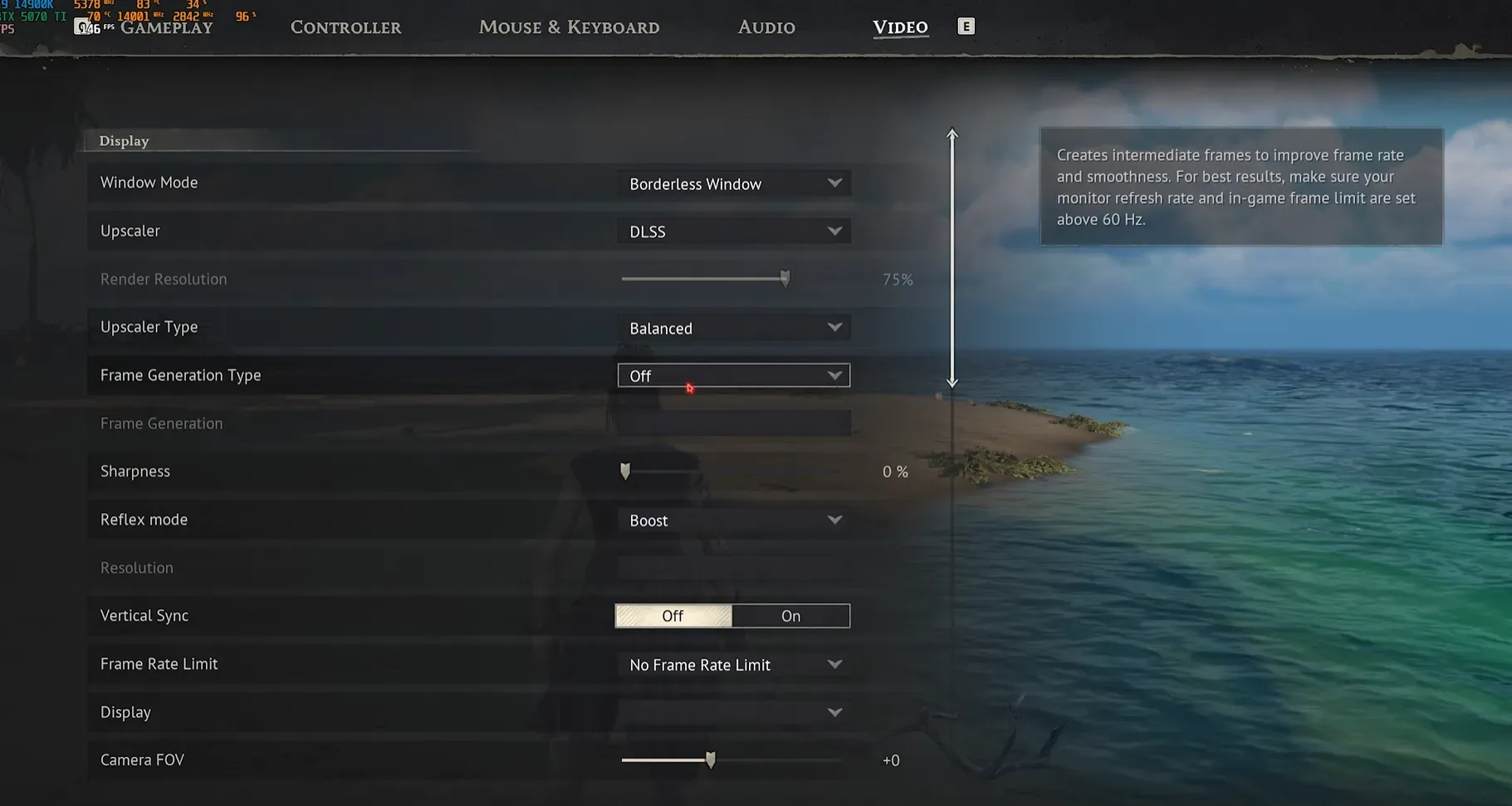
Primer reflejo: el upscaler. Si tienes una tarjeta NVIDIA, pon DLSS en modo Equilibrado (o Rendimiento si tu configuración está luchando). En AMD, FSR en Equilibrado/Rendimiento Además. Y si no tienes ninguno de los dos, el TSR integrado al 70-75% de resolución hace el trabajo.

Generación de trama: desactívalo. Seriamente. En teoría, duplica los FPS, pero en la práctica está lleno de microtirones en Windrose. Varios jugadores en Steam han confirmado que desactivar el Frame Gen resuelve la mayoría de sus problemas de fluidez. Puede que el contador muestre 120 FPS, pero la sensación es de 40.

Frame Generation désactivé dans les options vidéo de Windrose Clic para ampliar

NVIDIA Reflex y VSync

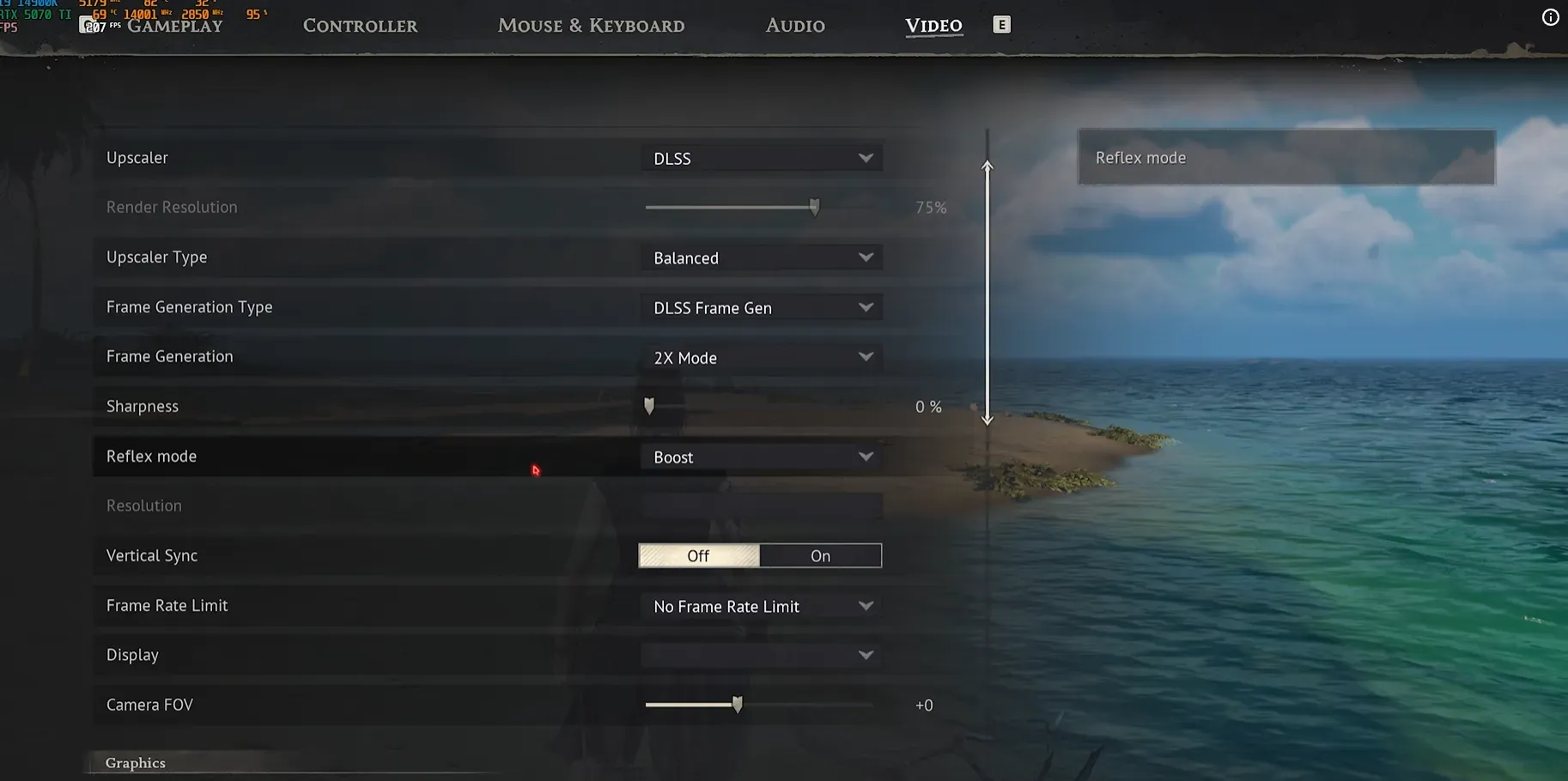
Si tienes una tarjeta NVIDIA, Windrose lo soporta NVIDIA Reflex nativamente. Ponlo en Potenciar si tu configuración lo permite (RTX 3070+), de lo contrario déjalo en Enabled. Reduce la latencia entre tu clic y lo que sucede en la pantalla — en combate, notarás la diferencia.

VSync : desactivado . Si tienes una pantalla G-Sync o FreeSync, es él quien gestiona la sincronización. El VSync añade retraso de entrada y puede limitar tus FPS innecesariamente. Para el límite de velocidad de fotogramas, ajústalo en ilimitado si tu configuración se mantiene, de lo contrario límite a 60.

NVIDIA Reflex réglé sur Boost dans les paramètres vidéo de Windrose Clic para ampliar

Campo de visión de la cámara: montarlo

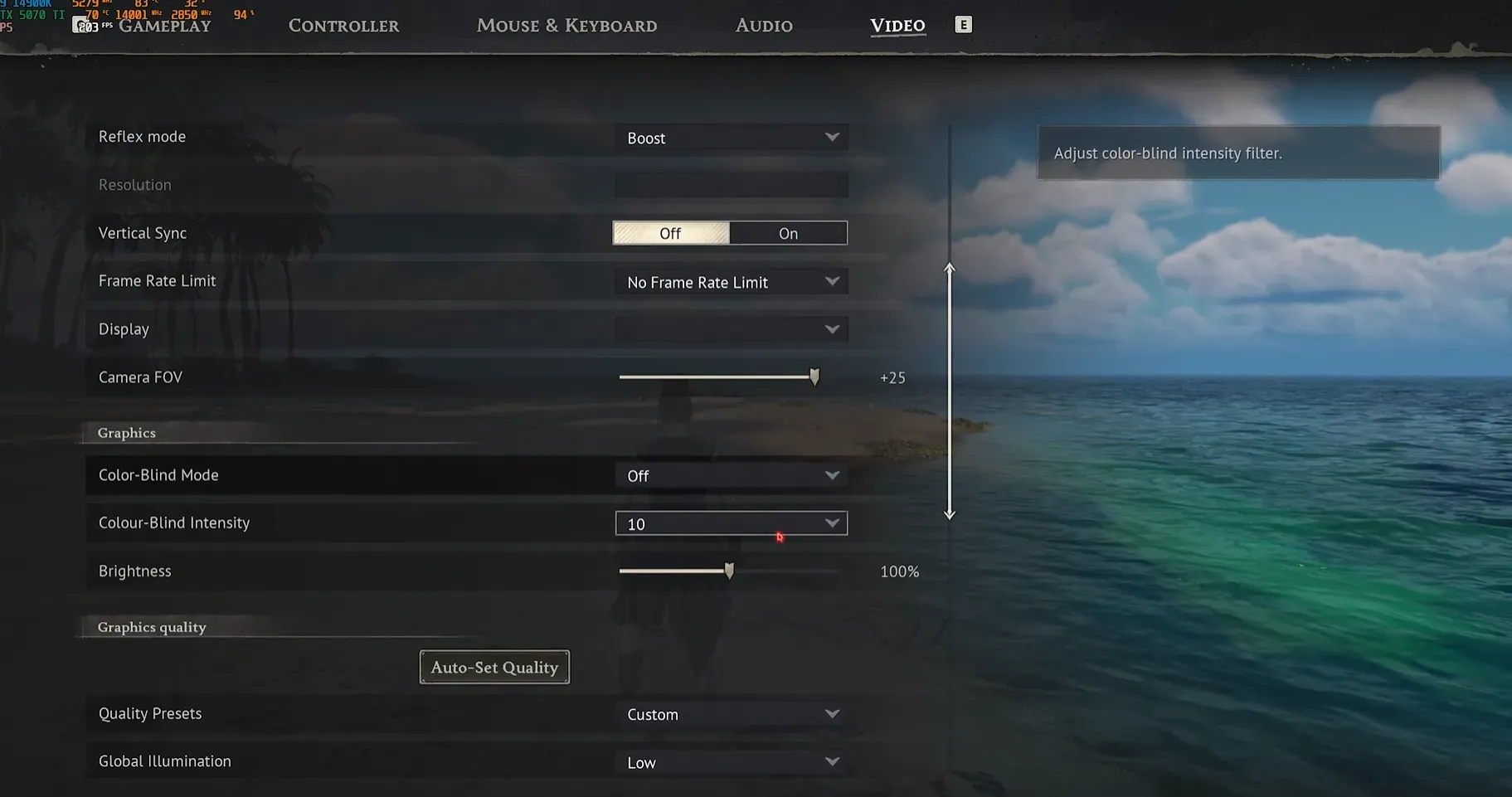
Un ajuste que muchos jugadores ignoran: el Campo de visión de la cámara . Por defecto, está bastante apretado. Súbalo en +20 a +25 para tener un mejor campo de visión. Verás más de tu entorno, lo cual es una verdadera ventaja en combate y exploración. El impacto en los FPS es insignificante.

FOV caméra augmenté de 25 dans les paramètres de Windrose Clic para ampliar

Calidad gráfica: los ajustes que importan

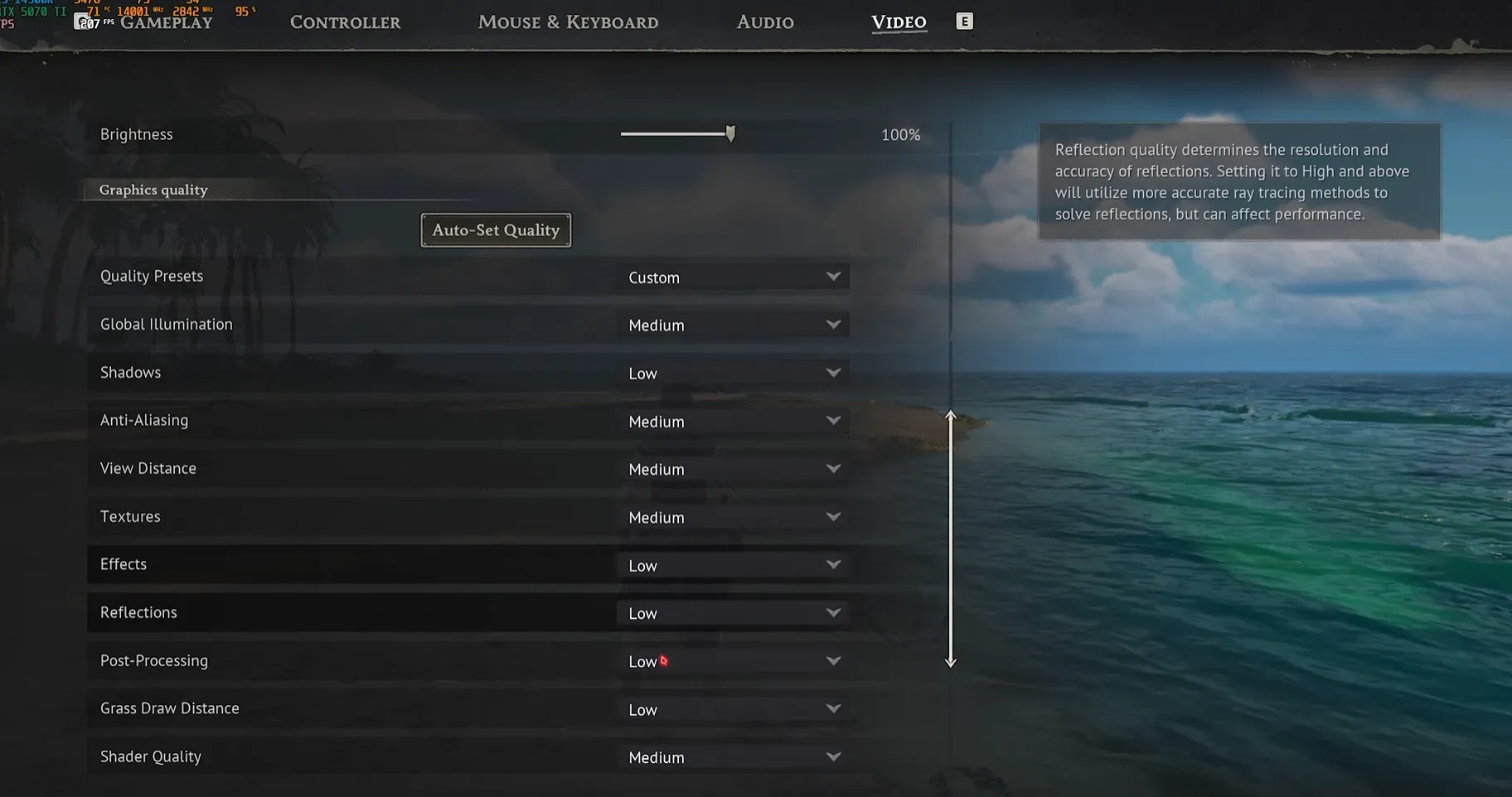
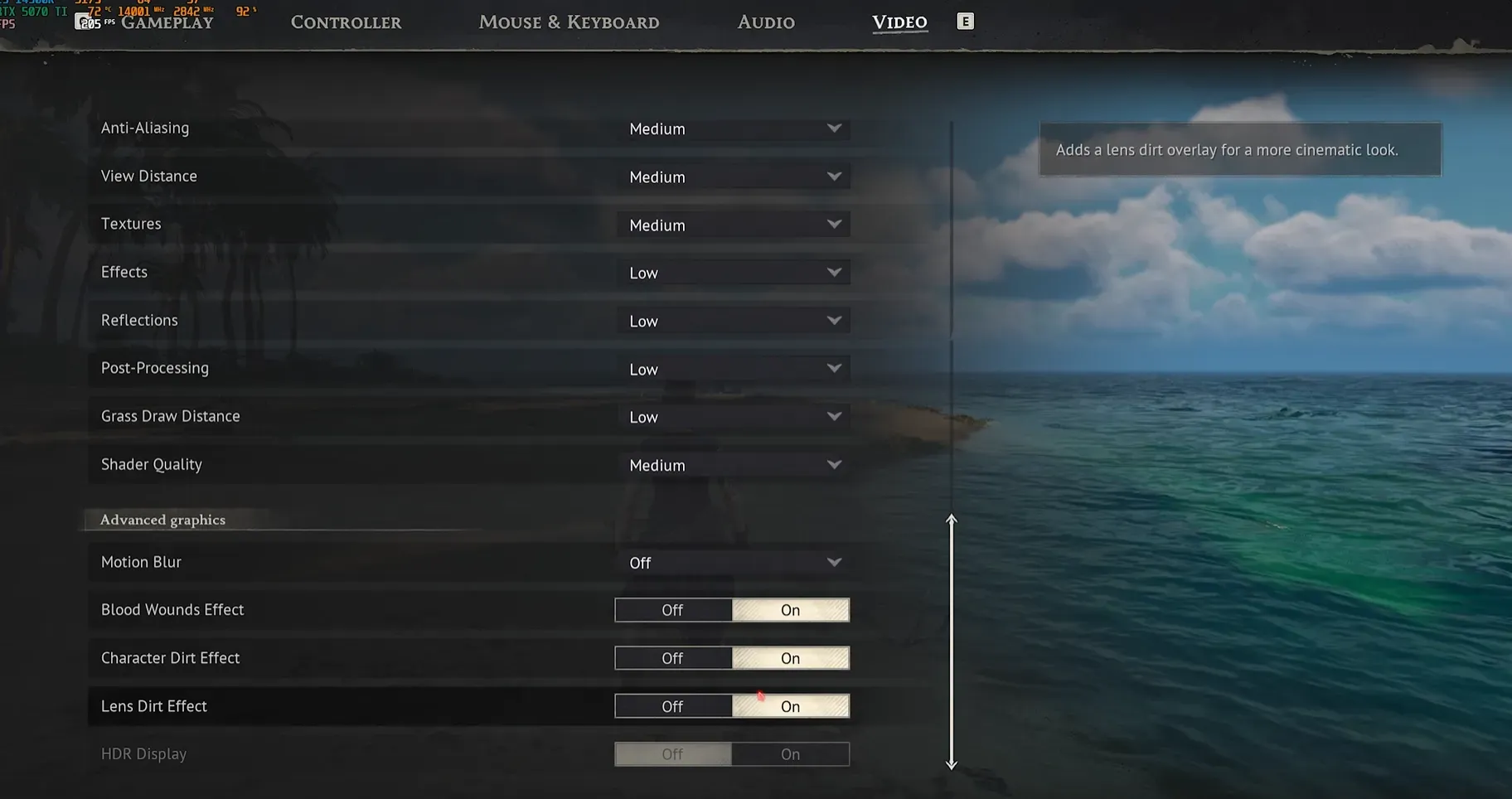
Calidad del sombreador — es el ajuste más impactante del menú. Cambiarlo de High/Epic a Medio Incluso en las configuraciones más pequeñas), es fácilmente un 15-20% más de FPS. ¿Y visualmente? Casi invisible en el juego.

Iluminación global, Sombras — los dos en Bajo La iluminación global es un gasto enorme en la GPU para un efecto sutil. Las sombras en Low siguen siendo perfectamente legibles.

Anti-Aliasing, Distancia de visualización — los dos en Medio Es el compromiso ideal. En Low la imagen se pixela demasiado, en High la ganancia visual no justifica el costo.

Texturas — ahí es diferente porque depende de tu VRAM. Si tienes 8 GB o más (RTX 4070+), puedes mantenerlo en Alto o incluso Épico sin impacto en los FPS — las texturas consumen VRAM, no potencia de cálculo. Con 4-6 GB, Máximo Medio. Por debajo, Bajo.

Efectos, Distancia de Dibujo de Hierba — los dos en Bajo Los efectos (partículas, explosiones) afectan los FPS en las peleas. Y en cuanto al césped, en baja calidad aparece un poco cerca pero la ganancia vale la pena.

Réglages de qualité graphique recommandés dans Windrose Clic para ampliar

Ajustes avanzados: la limpieza final

Desenfoque de movimiento: desactivado El motion blur es una preferencia personal pero consume FPS para un efecto que el 90% de los jugadores desactivan de todos modos.

Los efectos restantes — Blessures de sang, Effets de personnage, Saleté de l'objectif — es puramente cosmético. Puedes dejarlos activados o desactivados, el impacto en los FPS es casi nulo. El Lens Dirt es un filtro fotográfico que agrega suciedad a la pantalla, personalmente lo desactivo porque dificulta la legibilidad.

Paramètres graphiques avancés de Windrose : motion blur et effets visuels Clic para ampliar
Parámetro Recomendado Impacto FPS
Mejorador de imagen (DLSS/FSR/TSR) Rendimiento Muy alto (+30-40%)
Generación de marcos Desactivado Alto (reducción de tartamudeos)
Calidad del sombreador Bajo Muy alto (+15-20%)
Efectos Bajo Alto
Reflejos Bajo Alto
Postprocesamiento Bajo Medio-alto
Texturas Según VRAM (ver tabla) Bajo (solo VRAM)
Iluminación general Medio Promedio
Sombras Bajo/Medio Promedio
Anti-Aliasing Medio Bajo
Distancia de visualización Medio Promedio
Distancia de hierba Medio Promedio
VSync Desactivado Reduce el retraso de entrada
Desenfoque de movimiento Desactivado Bajo
Suciedad de lente / Efectos de caracteres Desactivado Bajo
Límite de FPS 60 (o 90/120 si config OK) Estabiliza la velocidad de fotogramas
Desliza para ver más
VRAM GPU Texturas recomendadas Ejemplos de GPU
12 GB+ Épico RTX 4080, RTX 5070, RX 9070 XT
8-10 GB Alto RTX 4070, RTX 3070, RX 7800 XT
4-6 GB Medio RTX 3060 6 GB, RX 6600, RTX 4060
Menos de 4 GB Bajo GTX 1650, RX 580 4 GB
Desliza para ver más

Paso 4 : ajustes de NVIDIA y AMD

Lado NVIDIA (panel de control)

Abre el panel de control de NVIDIA, ve a Administrar configuración 3D y crea un perfil para Windrose. Aquí están los ajustes importantes:

  • Caché de sombreador — pásalo a 10 Go mínimo (100 Go si tienes espacio en tu SSD). La caché predeterminada de 5 Go es demasiado pequeña para los juegos de UE5. Una caché más grande = menos tirones de recompilación de shaders.
  • Modo de gestión de la energía "Rendimiento máximo" para evitar que la GPU se ralentice durante el juego.
  • Modo de baja latencia — Activado (o Ultra si quieres el mínimo de input lag).
  • NVIDIA Reflex — Windrose lo admite de forma nativa. Actívalo en las opciones dentro del juego para reducir la latencia.

Y sobre todo: actualiza tus controladores NVIDIA lanza controladores Game Ready para grandes lanzamientos y Windrose ha tenido uno. No es solo cosmético, puede valer un 5-10% de FPS.

Lado AMD (Radeon Software)

En Radeon Software, crea un perfil de juego para Windrose:

  • Radeon Anti-Lag — Activado. Es el equivalente de AMD al NVIDIA Reflex, reduce la latencia de entrada.
  • Radeon Boost — puede ayudar si estás luchando en FPS, pero reduce la resolución dinámicamente. Probar según tus preferencias.
  • Teselación — fuerza en "Optimizado AMD" para una pequeña ganancia gratuita.

Mismo estribillo: controladores actualizados. AMD también ha implementado optimizaciones específicas para Windrose en sus últimos controladores Adrenalin.

Kingston FURY Beast 32 GB DDR5 6000MT/s CL30

32 GB de DDR5 rápida para juegos sin compromisos. El kit DDR5 6000 CL30 más vendido en 2026, compatible con Intel y AMD.

Ventajas
  • 6000 MT/s CL30 nativo, no se requiere overclocking.
  • Compatible EXPO y XMP 3.0
  • 32 GB son suficientes para Windrose y multitarea.
Desventajas
  • Sin RGB si quieres algo llamativo.
  • Existe en versión de 64 GB para más margen.
FranceVer el precio en mi país

Paso 5 : el mod Engine.ini (Definitive Engine Tweaks)

Ese es el bono que marca la diferencia. En Nexus Mods, hay un mod llamado Ajustes Definitivos del Motor — es un archivo Engine.ini modificado que optimiza el motor UE5 sin afectar la apariencia del juego.

Concretamente, ajusta los valores de los tiempos de fotogramas, de la transmisión de texturas, de la distancia de las sombras, y desactiva algunos efectos post-procesamiento invisibles (grano de película, profundidad de campo sutil). Resultado: menos tartamudeos, mejor transmisión, y una menor latencia.

Instalación:

  1. Descarga el mod en Nexus Mods (busca "Definitive Engine Tweaks" para Windrose)
  2. Guarda tu carpeta R5/Guardado/GuardarPerfiles/ en caso de
  3. Reemplaza el archivo Engine.ini (o fusiona-lo si ya tienes ajustes personalizados)
  4. Inicie el juego y pruébalo

El mod es compatible con el modo individual y con otros mods .pak. Sin embargo, Windrose tiene un límite de mods debido al streaming de texturas de UE5, por lo que si usas muchos, es posible que tengas que fusionar tus archivos.

Es seguro en términos de anti-trampas ya que Windrose es PvE, y el mod solo altera los valores del motor, no el gameplay.

Paso 6 : desactivar SysMain y limpiar la caché de shaders

Dos manipulaciones rápidas que pueden desbloquear la situación si tienes sacudidas persistentes.

Desactivar SysMain (ex-Prefetch)

SysMain es un servicio de Windows que precarga datos en la RAM para acelerar el lanzamiento de aplicaciones. ¿El problema? En juegos, puede consumir hasta un 15-20% de la CPU en segundo plano sin motivo. Especialmente si tienes 16 GB de RAM o menos.

Para cortar: pulse servicios.msc en la búsqueda de Windows, encuentra SysMain en la lista (presiona S para ir más rápido), haz doble clic en él, establece el tipo de inicio en Desactivado , haz clic en Detener si el servicio está en ejecución, luego Aplicar. Hecho.

Si alguna vez notas que tus aplicaciones tardan más en abrirse a diario, siempre puedes volver a activarlo. Pero para los juegos, podemos prescindir perfectamente de él.

Limpiar la caché de shaders de DirectX

Los shaders corruptos en la caché de Windows pueden causar pantallas negras, bloqueos o caídas inexplicables en los FPS. La solución es simple: escribe Limpieza de disco en la búsqueda, selecciona tu disco C, y marca estas dos opciones:

  • Caché de shaders DirectX
  • Archivos de optimización de la distribución

Haz clic en Aceptar y luego Eliminar archivos. En el próximo inicio de Windrose, el juego recompilará sus shaders — espera tirones durante 10-15 minutos, es normal, luego estará limpio.

Crear un punto de restauración antes de tocar el sistema

Un consejo antes de realizar todas estas manipulaciones: crea un punto de restauración. Escribe " Crear un punto de restauración en la búsqueda, selecciona tu disco C, haz clic en Crear, dale un nombre como "Antes optim Windrose". Si un ajuste desordena todo, puedes restaurarlo todo en 2 minutos.

Opciones de lanzamiento Steam

En Steam, clic derecho en Windrose > Propiedades > Opciones de lanzamiento. Algunos comandos útiles:

  • -dx12 — forzar DirectX 12 (normalmente por defecto, pero puede solucionar bloqueos al inicio)
  • -dx11 — fuerza DX11 si tienes problemas de estabilidad en DX12. Menos rendimiento pero más estable en algunas configuraciones antiguas.
  • -UTILISER TOUS LES CŒURS — utiliza todos los núcleos de la CPU. Puede ayudar en procesadores con muchos núcleos.

No es necesario apilar todos estos comandos. Pruébalos uno por uno para ver qué mejora tu situación.

Modo patata: si realmente sigue yendo lento

Si a pesar de todo eso sigues luchando para mantener 30 FPS, es el modo nuclear: todo en bajo , resolución a 720p, upscaler en Ultra Performance, FPS cap a 30. Es feo, pero funciona. Algunos jugadores con GTX 1060 logran alcanzar los 50-60 FPS en modo patata.

Pero honestamente, si estás en ese punto, tal vez sea el momento de considerar una actualización de GPU. La RTX 4060 se encuentra por debajo de los 280€ en 2026, y es lo mínimo cómodo para los juegos de UE5 en 1080p.

Preguntas frecuentes

¿Por qué Windrose tartamudea tanto al principio?

Es la compilación de shaders de Unreal Engine 5. El juego compila los shaders sobre la marcha mientras juegas. Después de 20-30 minutos en una zona, se estabiliza. Es normal y afecta a todos, incluso a los RTX 4090.

Generación de cuadros DLSS, ¿lo activo o no?

No. En el estado actual del juego, el Frame Gen causa más problemas de los que resuelve. El contador FPS aumenta pero los microtirones hacen que el juego sea menos fluido que sin él. Espera a un parche que corrija esto.

¿Cuál es el mejor modo de visualización para Windrose?

Ventana sin bordes (ventana sin bordes). Es más fluido que el modo de pantalla completa exclusivo en Windows 11, y te permite alternar entre aplicaciones sin que el juego se bloquee. Con las optimizaciones para juegos en ventana activadas, no hay ningún inconveniente.

¿Mi GPU no se utiliza al 100%, es normal?

Si tu GPU funciona al 60-70% y tienes bajos FPS, es un cuello de botella de la CPU. Los juegos de UE5 son muy exigentes en CPU. Verifica que tus controladores estén actualizados, cierra las aplicaciones en segundo plano y utiliza DLSS/FSR para reducir la carga de la GPU y permitir que la CPU respire.

¿El mod Engine.ini es seguro para el multijugador?

Windrose es un juego PvE, no hay ningún sistema anti-trampas activo. El mod solo modifica valores del motor (streaming, post-procesamiento, tiempos de fotogramas). No hay riesgo de prohibición.

¿Qué configuración mínima se necesita para jugar correctamente a Windrose?

Para 1080p 60 FPS estables con ajustes correctos: un Ryzen 5 5600 o i5-12400, 16 GB de DDR4/DDR5, un SSD NVMe, y al menos una RTX 3060 o RX 6600 XT. Por debajo de eso, hay que conformarse con el modo patata.