yuux
Cofundador de DropReference, estoy aquí para darte los mejores consejos para montar el PC gamer de tus sueños.
yuux
Cofundador de DropReference, estoy aquí para darte los mejores consejos para montar el PC gamer de tus sueños.
Cuando compras o usas una PC, ya sea para juegos o para tareas de oficina, saber qué RAM está instalada puede ser muy útil: cantidad, tipo (DDR3, DDR4, DDR5), frecuencia... Esto te permite verificar si tu máquina es lo suficientemente potente o si puedes considerar una actualización. En esta guía, vamos a ver juntos todos los métodos para verificar la RAM de tu PC con Windows 10/11.
Antes de entrar en lo concreto, pequeño recordatorio: la RAM (memoria viva) es un elemento esencial de tu ordenador.
👉 En resumen, ya sea que estés en modo "cómo saber cuánta RAM tiene mi PC" o "cómo conocer el tipo de RAM de tu PC con Windows 10", encontrarás todas las respuestas a continuación.
 Clic para ampliar
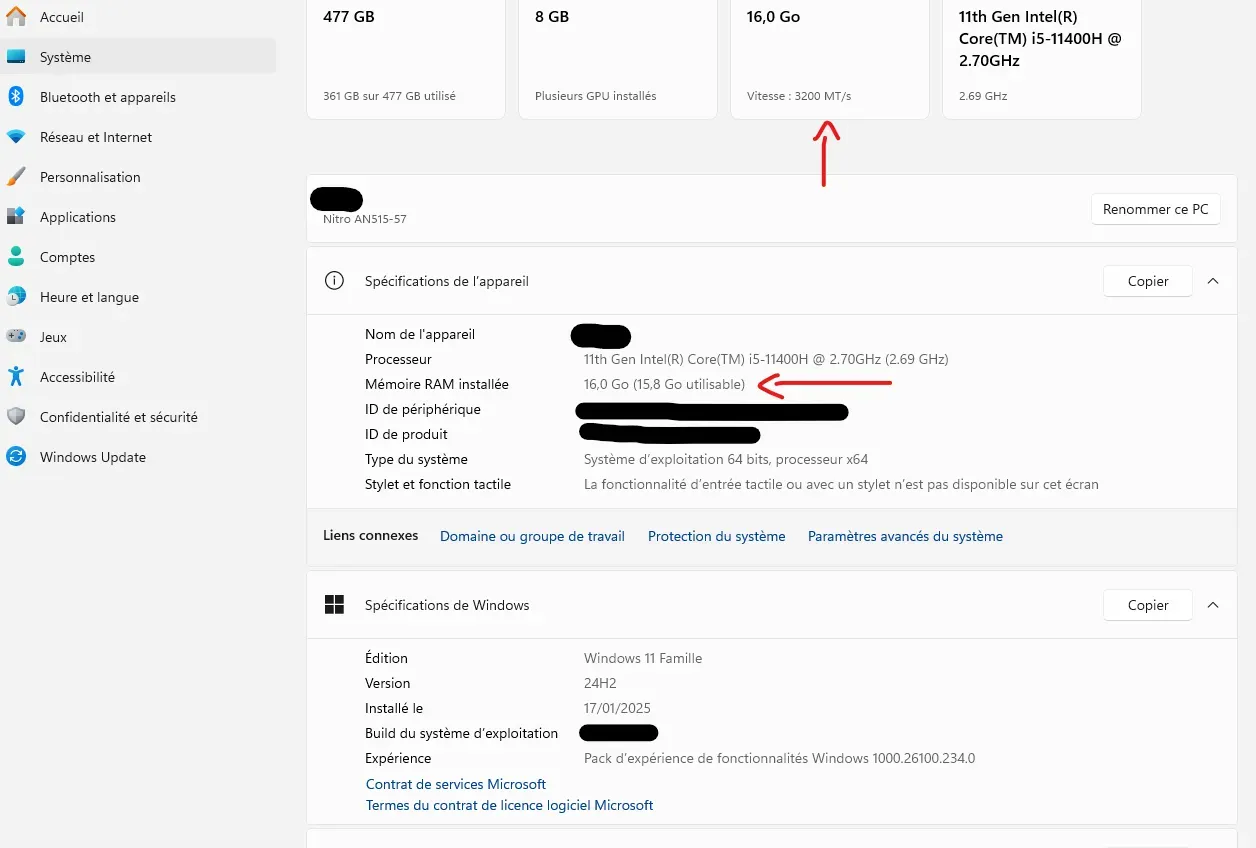 Clic para ampliar
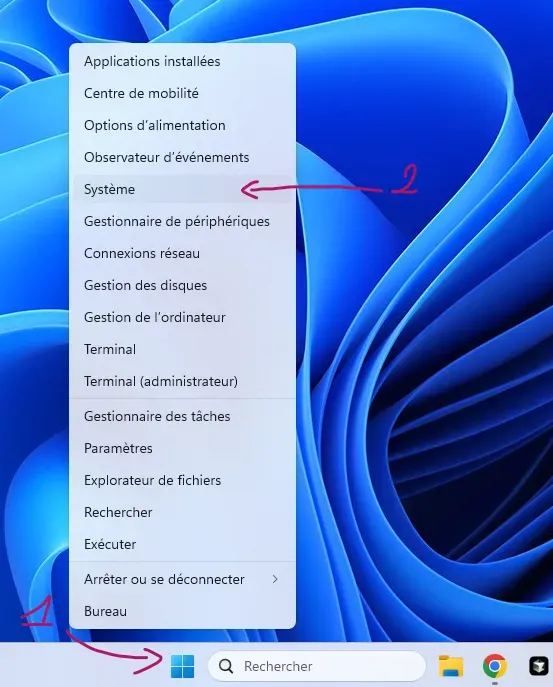
La memoria instalada (RAM) en GB.
La información básica de tu procesador y tu Windows.
📸 [Colocar aquí una captura de pantalla del menú del Sistema]
Esta es la forma más sencilla de ver la RAM de tu PC con Windows 10, pero no tendrás todos los detalles (como la frecuencia o el tipo de RAM).
Verás :
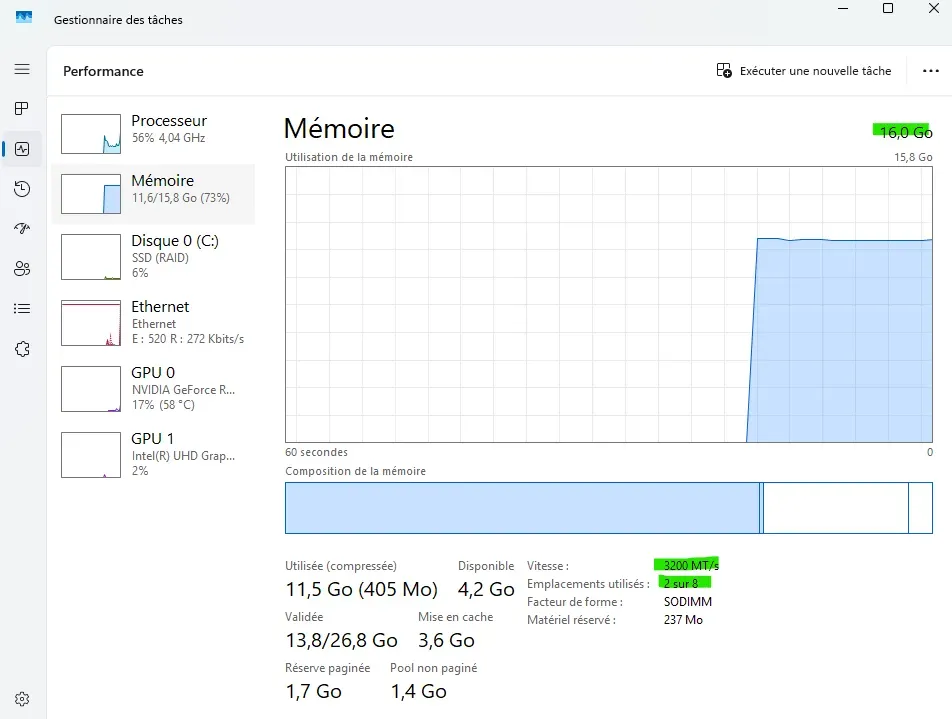 Clic para ampliar
Esta método es perfecto para responder a:
Ahora que sabes cómo conocer la RAM de tu PC, puedes ir más lejos para optimizar o actualizar tu configuración. Aquí tienes nuestros artículos recomendados:
¡Todo sucede en la parte inferior de esta página!