Mejor monitor USB-C 2026: un solo cable para tu portátil, tu MacBook o tu consola PC portátil (P2725DE, PA279CRV, U3225QE, PD3226G, MPG 271QRX)

mejor monitor usb-c 2026 monitor usb-c monitor usb-c 90w monitor thunderbolt 4 4k monitor para macbook pro monitor para macbook air monitor usb-c con kvm para portátil monitor usb-c para portátil gaming monitor para consola pc portátil

¿Qué monitor USB-C o Thunderbolt elegir en 2026 para conectar un portátil, un MacBook o una consola PC portátil con un solo cable? Potencia de carga (65, 90 o 140 W), 4K para Mac, KVM, RJ45 y opción gaming: nuestra selección entre Dell P2725DE, ASUS ProArt PA279CRV, Dell U3225QE, BenQ PD3226G y MSI MPG 271QRX.

La respuesta corta: qué monitor USB-C para cada dispositivo

Un buen monitor USB-C sustituye a una base de conexión: conectas un solo cable al llegar a tu escritorio y tu portátil muestra la imagen, se carga y recupera el teclado, el ratón y a veces la red por cable. Para ello, la potencia de carga tiene que encajar con tu dispositivo, el puerto de tu portátil tiene que sacar vídeo y la resolución tiene que convenir a tu sistema. Estas son nuestras opciones en octubre de 2026:

  • Portátil Windows, ofimática y teletrabajo: el Dell Pro 27 Plus P2725DE (90 W, RJ45), o el P2726DEV si quieres webcam integrada.
  • Presupuesto ajustado con dos equipos: el MSI Modern MD272QXP (65 W y KVM).
  • Retoque fotográfico sin arruinarte: el ASUS ProArt PA278CV, calibrado de fábrica.
  • MacBook Air o MacBook Pro de 14 pulgadas: el ASUS ProArt PA279CRV, un 27 pulgadas 4K con 96 W.
  • MacBook Pro de 16 pulgadas o estación de trabajo completa: el Dell UltraSharp U3225QE (Thunderbolt 4, 140 W, 2,5 GbE).
  • Creativos que también juegan: el BenQ PD3226G, 4K a 144 Hz por Thunderbolt 4.
  • Portátil gaming o consola PC portátil: el MSI MPG 271QRX QD-OLED, 360 Hz con USB-C de 90 W.
  • Sustituir dos monitores: el ultrawide Dell P3424WE.

¿Aún dudas entre una pantalla grande y dos más pequeñas? Nuestra guía de pantalla doble para PC lo explica. Y para seguir la disponibilidad de todos los modelos, nuestra página de stock de monitores se actualiza continuamente.

Lo que debe hacer un monitor USB-C de verdad con un solo cable

No todos los puertos USB-C son iguales, ni en el monitor ni en el ordenador. Para que lo de «un solo cable» funcione de verdad, cuatro funciones tienen que pasar por el mismo cable:

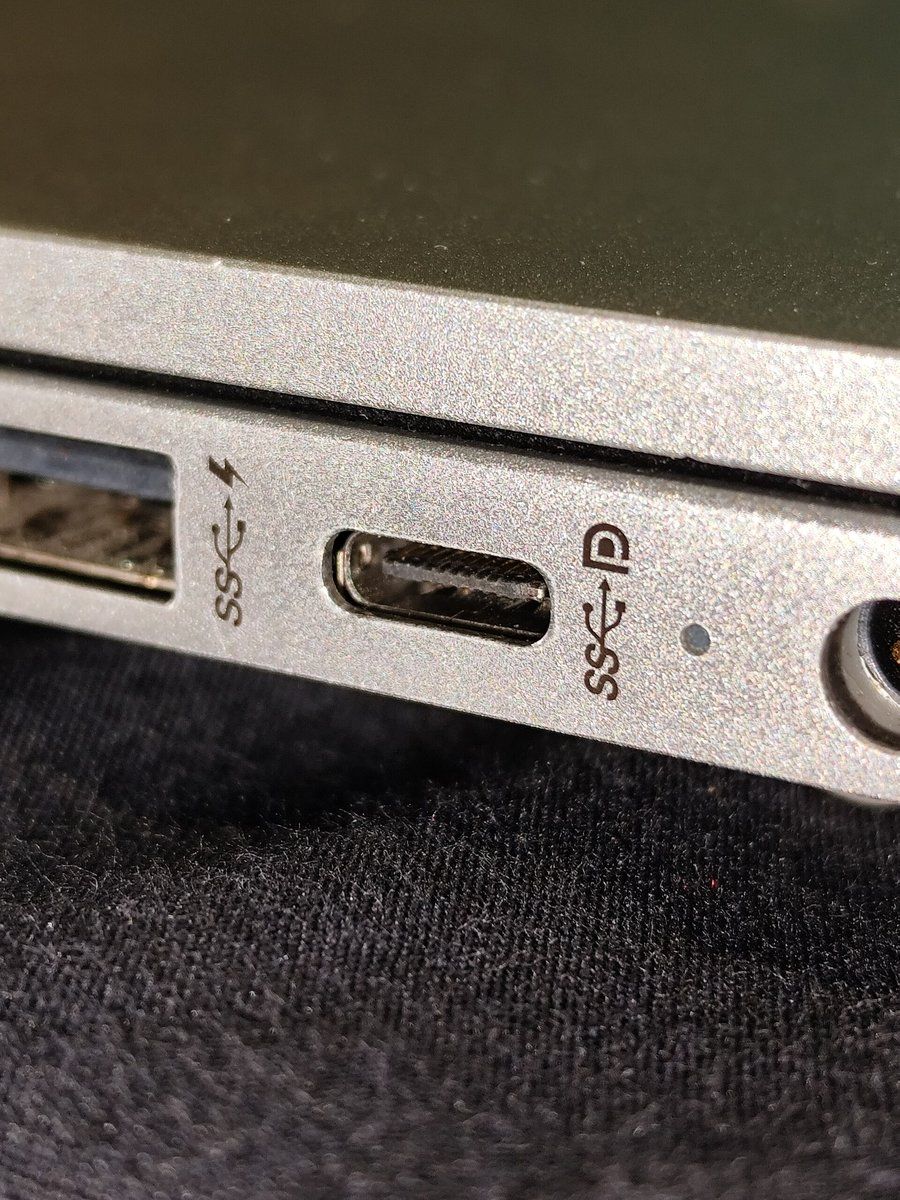
  • La imagen (DisplayPort Alt Mode): es lo mínimo. En tu portátil, busca el pequeño logo DP o el rayo de Thunderbolt junto al puerto USB-C. Sin él, el puerto no saca imagen.
  • La carga (USB Power Delivery): el monitor alimenta tu portátil. 65 W bastan para un ultrabook, 90 a 100 W sirven para la mayoría de MacBook Pro de 14 pulgadas y portátiles de 15 pulgadas, y solo algunos monitores Thunderbolt llegan a 140 W.
  • El hub USB y la red: teclado, ratón, webcam y memoria USB se conectan al monitor. Un puerto RJ45 integrado evita el Wi-Fi caprichoso en las videollamadas.
  • El KVM: un conmutador integrado que comparte el teclado y el ratón entre dos ordenadores, por ejemplo un PC de sobremesa por HDMI o DisplayPort y un portátil por USB-C.
Port USB-C d’un ordinateur portable avec le logo DisplayPort Clic para ampliar

En la foto de arriba, el logo DP junto al puerto USB-C indica que saca imagen. En un MacBook reciente, todos los puertos USB-C son Thunderbolt: no hay nada que comprobar. En una consola PC portátil como la ROG Xbox Ally X, la Legion Go S o la Steam Deck, el puerto USB-C también saca imagen por DisplayPort.

¿Qué potencia de carga para tu portátil, tu MacBook o tu consola?

Es el criterio que más se pasa por alto. Si el monitor da menos potencia de la que pide tu dispositivo, no se rompe nada: se carga despacio o incluso se descarga con mucha carga. La tabla de abajo da los valores orientativos.

Dispositivo Potencia USB-C recomendada Lo que hay que saber
Ultrabook Windows, MacBook Air 65 W Cualquier monitor de esta guía basta
MacBook Pro de 14 pulgadas 90 a 100 W Con 65 W se descarga lentamente con mucha carga
MacBook Pro de 16 pulgadas 140 W Solo el Dell U3225QE lo carga a máxima velocidad; si no, usa también el MagSafe
Portátil de trabajo de 15-16 pulgadas 90 a 100 W Comprueba la potencia de tu cargador original
Portátil gaming 90 a 100 W en ofimática Jugando consume mucho más: deja enchufado su cargador original
Consola PC portátil (ROG Xbox Ally X, Legion Go S, Steam Deck) 45 a 65 W Un monitor de 65 W o más la carga mientras juegas en pantalla grande
Desliza para ver más

La comparativa: nuestros 9 monitores USB-C y Thunderbolt

Hemos elegido modelos a la venta en octubre de 2026, con al menos 65 W de carga por USB-C, panel IPS o QD-OLED y pie ajustable. Las especificaciones proceden de las fichas de los fabricantes.

Modelo Tamaño y resolución Frecuencia Carga USB-C Extras Para quién
Dell P2725DE 27 pulgadas QHD 100 Hz 90 W RJ45, hub USB, salida DP MST Portátil Windows, oficina
Dell P2726DEV 27 pulgadas QHD 100 Hz 90 W Webcam de 5 Mpx, RJ45, USB-C frontal Teletrabajo y videollamadas
MSI Modern MD272QXP 27 pulgadas QHD 100 Hz 65 W KVM, altavoces Presupuesto ajustado, dos equipos
ASUS ProArt PA278CV 27 pulgadas QHD 75 Hz 65 W Calibrado de fábrica, salida DP Retoque fotográfico
ASUS ProArt PA279CRV 27 pulgadas 4K 60 Hz 96 W 99 % DCI-P3, salida DP MacBook, creación
Dell UltraSharp U3225QE 32 pulgadas 4K 120 Hz 140 W (Thunderbolt 4) IPS Black, RJ45 2,5 GbE, KVM MacBook Pro de 16 pulgadas, estación completa
BenQ PD3226G 32 pulgadas 4K 144 Hz 90 W (Thunderbolt 4) KVM, modo M-Book Creativos que juegan
MSI MPG 271QRX QD-OLED 26,5 pulgadas QHD 360 Hz 90 W QD-OLED, KVM Portátil gaming, consola PC portátil
Dell P3424WE 34 pulgadas 3440 x 1440 60 Hz 90 W Ultrawide curvo, RJ45 Sustituir dos monitores
Desliza para ver más

Los mejores monitores USB-C de 27 pulgadas QHD para portátil

El 27 pulgadas QHD (2560 x 1440) sigue siendo el formato más equilibrado para un portátil Windows: espacio suficiente para dos ventanas lado a lado, texto legible sin escalados complicados y precios razonables. Si tienes dudas sobre la resolución, nuestro artículo sobre WQHD y 1440p lo explica todo. Los cuatro modelos de abajo llegan como máximo a 100 Hz: perfectos para trabajar, no para jugar en competitivo.

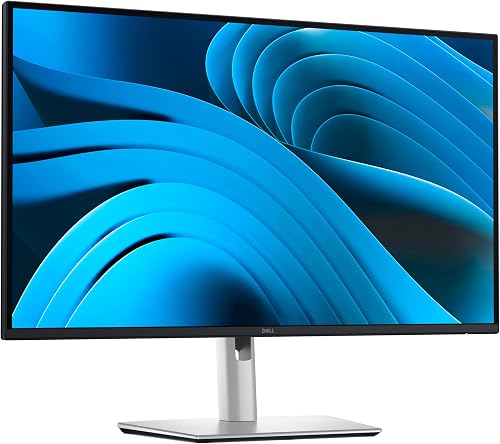
El Dell P2725DE es nuestra opción por defecto: 90 W, RJ45 y un pie completo. El P2726DEV añade una webcam para las videollamadas. El MSI MD272QXP y el ASUS PA278CV se quedan en 65 W, suficientes para un ultrabook o un MacBook Air.

Dell Pro 27 Plus P2725DE

La mejor opción para la mayoría de portátiles Windows: un solo cable USB-C lleva la imagen QHD, la carga de hasta 90 W, el hub USB y la red por cable gracias al puerto RJ45 integrado. El panel IPS de 100 Hz hace la ofimática más fluida que un monitor clásico de 60 Hz.

Ventajas
  • USB-C con DisplayPort Alt Mode y carga de hasta 90 W
  • Puerto RJ45 integrado + hub USB (3 USB-A y 1 USB-C de bajada)
  • Salida DisplayPort MST para encadenar un segundo monitor en Windows
  • Pie completo: altura, inclinación, giro y pivote
Desventajas
  • QHD en 27 pulgadas: menos nítido que un 4K en un Mac
  • 100 Hz: bien para trabajar, justo para un jugador exigente
  • Sin KVM integrado
FranceVer el precio en mi país
Dell Pro P2726DEV (con webcam)

La versión teletrabajo del P2725DE: la misma idea de «un cable para todo», con una webcam de 5 Mpx integrada en la parte superior de la pantalla. Práctico si trabajas con el portátil cerrado y encadenas videollamadas.

Ventajas
  • Webcam de 5 Mpx (sensor Sony Starvis) en QHD, HDR, compatible con Windows Hello
  • Encuadre automático por IA para las videollamadas
  • USB-C de subida con carga de hasta 90 W, puerto USB-C frontal (15 W)
  • Panel IPS QHD de 100 Hz
Desventajas
  • Más caro que un monitor sin webcam con el mismo panel
  • Webcam inútil si tu portátil se queda abierto junto al monitor
  • QHD en 27 pulgadas: no es lo ideal para un Mac
FranceVer el precio en mi país
MSI Modern MD272QXP

La puerta de entrada más sensata: un 27 pulgadas QHD de 100 Hz con USB-C de 65 W y KVM, para usar un ultrabook y un PC de sobremesa con el mismo teclado y el mismo ratón. Eso sí, el hub es básico.

Ventajas
  • USB-C con DisplayPort Alt Mode y carga de hasta 65 W
  • KVM integrado para manejar dos equipos con un solo teclado y un solo ratón
  • Panel IPS QHD de 100 Hz, pie regulable en altura con pivote
  • Altavoces integrados
Desventajas
  • 65 W: justo para un MacBook Pro o un portátil potente
  • Solo hub USB 2.0, sin RJ45
  • Alimentación externa (adaptador de corriente)
FranceVer el precio en mi país
ASUS ProArt PA278CV

La opción de los creadores con presupuesto ajustado: 27 pulgadas QHD calibrado de fábrica (Calman Verified, Delta E < 2), 100 % sRGB y Rec. 709, con USB-C de 65 W para un ultrabook o un MacBook Air. Un monitor de retoque de verdad, no solo de ofimática.

Ventajas
  • Calibrado de fábrica: 100 % sRGB y Rec. 709, Delta E < 2
  • USB-C con DisplayPort Alt Mode y carga de hasta 65 W
  • Salida DisplayPort para encadenar varios monitores
  • Pie muy completo (150 mm de altura, pivote)
Desventajas
  • Solo 75 Hz
  • 65 W: un MacBook Pro con mucha carga se descarga lentamente
  • Sin RJ45
FranceVer el precio en mi país

Para un MacBook: pasa al 4K (PA279CRV, U3225QE, PD3226G)

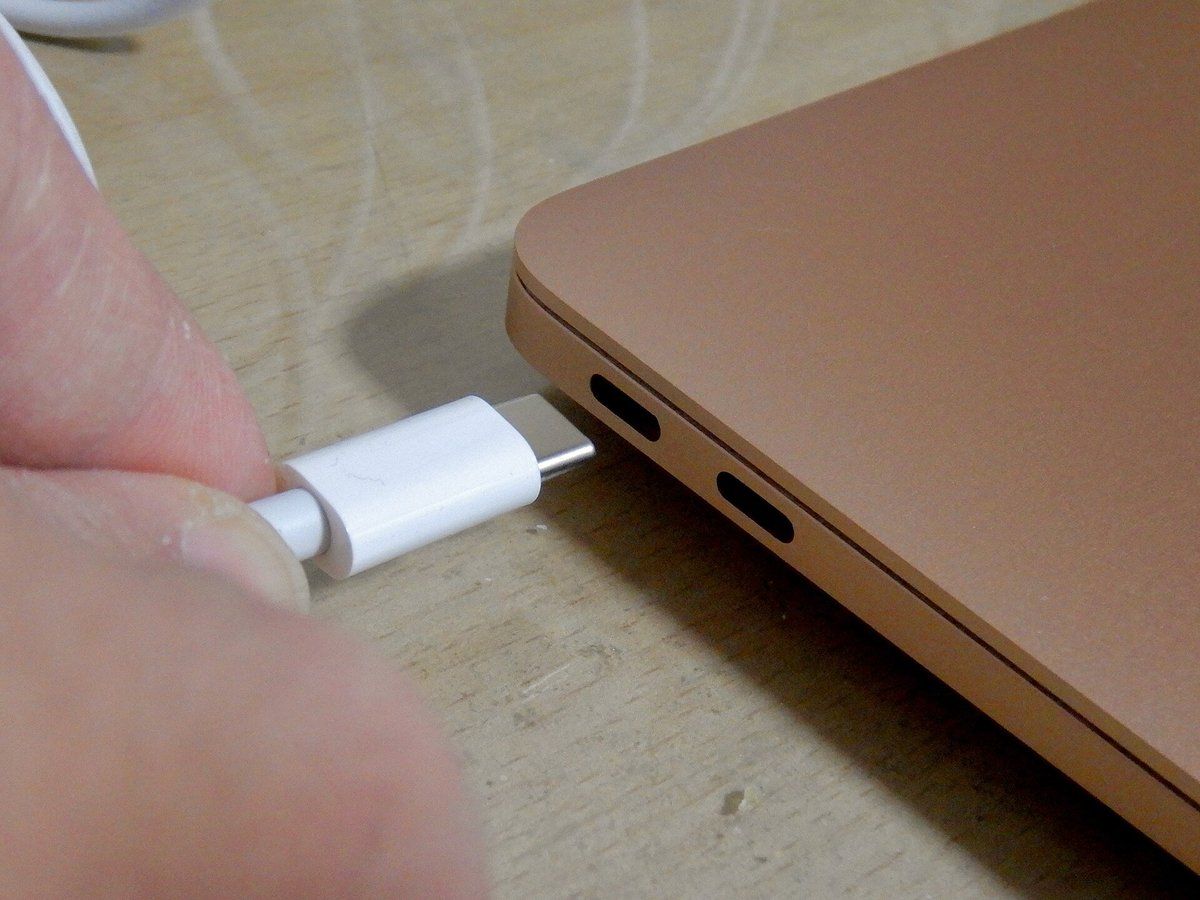
macOS no muestra el texto como Windows. Usa un modo HiDPI que duplica los píxeles para un aspecto «Retina». En un 27 pulgadas QHD, el texto se ve por tanto menos nítido que en la pantalla de tu MacBook. Para un Mac, apunta al 4K desde 27 pulgadas, e idealmente a 32 pulgadas en 4K si quieres mucho espacio.

Câble USB-C branché sur un MacBook Air Clic para ampliar

Dos trampas específicas del Mac:

  • El encadenamiento MST no funciona en macOS: la salida DisplayPort de un monitor no permite añadir un segundo monitor extendido en un Mac. El encadenamiento Thunderbolt del U3225QE y del PD3226G sí funciona.
  • Los MacBook Air M1 y M2 solo admiten un monitor externo: no tiene sentido prever dos monitores con estos modelos. Los chips más recientes admiten más, consulta la ficha de tu Mac.

El ASUS PA279CRV es la mejor puerta de entrada al 4K. El Dell U3225QE es el único que carga un MacBook Pro de 16 pulgadas a máxima velocidad (140 W). El BenQ PD3226G es para quien también quiere jugar en 4K a 144 Hz. Para comparar los formatos grandes, nuestra guía del monitor de 32 pulgadas detalla los compromisos.

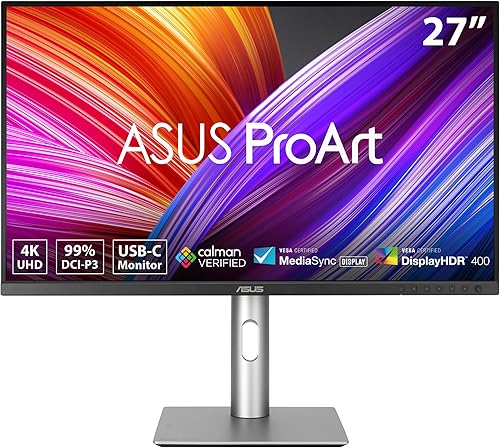
ASUS ProArt PA279CRV

La mejor relación calidad-precio para un MacBook: un 27 pulgadas 4K, perfecto para el modo HiDPI de macOS, con USB-C de 96 W que basta incluso para un MacBook Pro de 14 pulgadas. Cobertura del 99 % DCI-P3 y Adobe RGB y calibración Calman: la foto y el vídeo van sobrados.

Ventajas
  • 4K en 27 pulgadas: texto nítido en macOS y en Windows
  • USB-C con carga de hasta 96 W
  • 99 % DCI-P3 y 99 % Adobe RGB, Delta E < 2, Calman Verified
  • Salida DisplayPort para encadenar un segundo monitor en PC
Desventajas
  • 60 Hz: desplazamiento menos fluido que un monitor de 120 Hz
  • Sin RJ45
  • HDR 400 simbólico
FranceVer el precio en mi país
Dell UltraSharp U3225QE

El monitor-base de conexión más completo de la selección: 32 pulgadas 4K a 120 Hz en IPS Black (contraste 3000:1), Thunderbolt 4 con carga de hasta 140 W, red 2,5 GbE y KVM. Suficiente para conectar un MacBook Pro de 16 pulgadas o un portátil Windows potente con un solo cable.

Ventajas
  • Thunderbolt 4 con carga de hasta 140 W
  • Panel IPS Black 4K de 120 Hz, contraste 3000:1, DisplayHDR 600
  • Puerto RJ45 2,5 GbE, KVM integrado, sensor de luz ambiental
  • Puerto Thunderbolt de bajada para encadenar un segundo monitor
Desventajas
  • El más caro de la selección
  • 120 Hz: muy cómodo, pero no es un monitor para juego competitivo
  • 32 pulgadas: necesitas un escritorio profundo
FranceVer el precio en mi país
BenQ PD3226G

El monitor de los creativos que también juegan: 32 pulgadas 4K a 144 Hz, Thunderbolt 4 con carga de hasta 90 W y KVM integrado. El modo M-Book ajusta sus colores a la pantalla de un MacBook, y el panel Nano Matte reduce mucho los reflejos.

Ventajas
  • 4K 144 Hz: fluido para trabajar y para jugar
  • Thunderbolt 4 (40 Gbit/s) con carga de hasta 90 W, encadenamiento de dos monitores 4K
  • 95 % P3, 100 % sRGB y Rec. 709, Delta E ≤ 2
  • KVM integrado y mando inalámbrico para cambiar de ajuste
Desventajas
  • 90 W: un MacBook Pro de 16 pulgadas se carga más despacio que con su cargador
  • Sin RJ45
  • Precio cercano a la gama alta
FranceVer el precio en mi país

Para un portátil gaming o una consola PC portátil: un monitor gaming con USB-C de 90 W

Es el punto que olvidan las guías centradas en Mac. Conectar una ROG Xbox Ally X, una Legion Go S o una Steam Deck a un monitor USB-C convierte la consola en un PC de salón con un solo cable: imagen, carga e incluso mando o teclado conectados al hub del monitor. Lo mismo vale para un portátil gaming que se queda en el escritorio.

El problema: la mayoría de monitores gaming no tienen USB-C, o tienen un USB-C que apenas carga. El MSI MPG 271QRX QD-OLED es la excepción, con 90 W y un KVM que permite pasar del PC de sobremesa al portátil sin desconectar el teclado ni el ratón. Sus 360 Hz son excesivos para una consola PC portátil, pero no para un portátil gaming de gama alta.

  • En un portátil gaming, el puerto USB-C va conectado, según el modelo, a la gráfica integrada o a la tarjeta gráfica: consulta la ficha técnica para saber la frecuencia máxima disponible por USB-C.
  • Jugando, un portátil gaming consume mucho más de 90 W: deja enchufado su cargador original.
  • En un monitor OLED, evita dejar barras de herramientas fijas todo el día y activa las protecciones contra el quemado del monitor.

Para saber más sobre OLED, lee nuestra prueba del burn-in OLED tras 30 meses, nuestra comparativa de los mejores monitores OLED gaming y nuestra guía del portátil gaming de 17 pulgadas.

MSI MPG 271QRX QD-OLED

La opción gaming de la selección, y una rareza: un monitor QD-OLED QHD a 360 Hz con un puerto USB-C de verdad que lleva la imagen y carga hasta 90 W, además de KVM. Ideal para conectar una consola PC portátil o un portátil gaming junto a un PC de sobremesa.

Ventajas
  • QD-OLED QHD a 360 Hz, 0,03 ms: respuesta y contraste de primer nivel
  • USB-C con DisplayPort Alt Mode y carga de hasta 90 W
  • KVM integrado para pasar del PC de sobremesa al portátil
  • HDMI 2.1 y DisplayPort 1.4a para el resto del setup
Desventajas
  • OLED: riesgo de quemado con barras fijas todo el día
  • 26,5 pulgadas en QHD: menos espacio de trabajo que un 4K
  • 90 W no sustituyen al cargador de un portátil gaming jugando
FranceVer el precio en mi país

Ultrawide: un 34 pulgadas USB-C para sustituir dos monitores

Un ultrawide de 34 pulgadas en 3440 x 1440 ofrece más o menos la superficie de dos monitores de 24 pulgadas, sin marco en medio. Con USB-C de 90 W y RJ45, el Dell P3424WE se convierte en un puesto de trabajo completo con un solo cable. Sus 60 Hz lo reservan al trabajo: para jugar en ultrawide, mira nuestra guía del mejor monitor ultrawide de 34 pulgadas.

Dell P3424WE

Para sustituir dos monitores por uno: un ultrawide curvo de 34 pulgadas (3440 x 1440) con USB-C de 90 W y RJ45. Muy cómodo para hojas de cálculo, programación o edición, con un solo cable hacia el portátil.

Ventajas
  • 34 pulgadas 21:9 en 3440 x 1440, panel IPS curvo 3800R
  • USB-C con carga de hasta 90 W
  • Puerto RJ45 y hub USB (5 puertos)
  • 99 % sRGB
Desventajas
  • Solo 60 Hz
  • Grande y profundo: necesitas sitio en el escritorio
  • Menos nítido que un 4K para un Mac
FranceVer el precio en mi país

Setup PC de sobremesa + portátil: cómo usar el KVM

Si tienes un PC de sobremesa para jugar y un portátil para trabajar, un monitor con KVM evita tener dos teclados en el escritorio. El MSI MD272QXP, el BenQ PD3226G, el Dell U3225QE y el MSI MPG 271QRX lo tienen. Así se instala:

  1. Conecta el PC de sobremesa al monitor por DisplayPort o HDMI y únelo al puerto USB de subida del monitor (cable USB-B o USB-C incluido).
  2. Conecta el portátil con un solo cable USB-C: recibe la imagen, la carga y el hub USB.
  3. Conecta el teclado y el ratón a los puertos USB del monitor, no a los ordenadores.
  4. Asocia cada entrada de vídeo con su puerto USB en el menú del monitor: al cambiar de fuente, el teclado y el ratón cambian automáticamente.

Cable, Thunderbolt, MST: las trampas que hay que evitar

  • El cable importa: por encima de 60 W necesitas un cable USB-C certificado para 100 W (5 A). Para 140 W, un cable de 240 W. Usa preferentemente el que viene con el monitor.
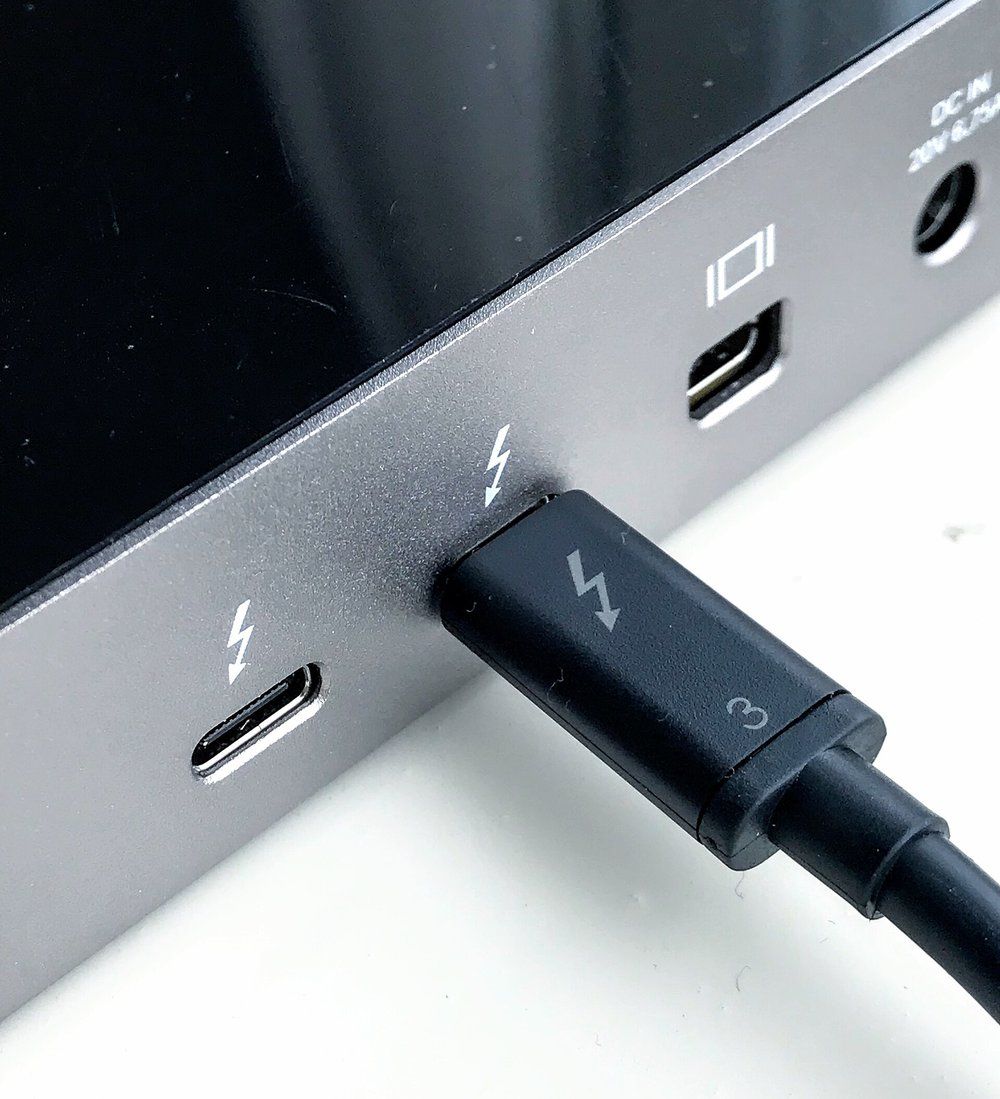
  • Thunderbolt o USB-C simple: un monitor Thunderbolt 4 ofrece más ancho de banda (40 Gbit/s) para el hub y el encadenamiento. También funciona con un puerto USB-C clásico, pero con menos funciones.
  • El puerto de tu portátil: sin logo DP o Thunderbolt, tu puerto USB-C puede que solo sirva para datos. En ese caso, conéctalo por HDMI.
  • La longitud: un cable USB-C demasiado largo suele perder el caudal de vídeo. Quédate en 1 a 2 metros.
Câble Thunderbolt branché sur une station d’accueil Thunderbolt Clic para ampliar

Presupuesto: cuánto prever según el tipo de monitor USB-C

Los precios de los monitores cambian mucho de una semana a otra. Aquí tienes horquillas orientativas por segmento, a octubre de 2026. El precio actualizado de cada modelo aparece en su recuadro.

Segmento Presupuesto orientativo Modelos de la guía
27 pulgadas QHD USB-C (65 a 90 W) Gama de entrada P2725DE, P2726DEV, MD272QXP, PA278CV
27 pulgadas 4K USB-C para Mac Gama media PA279CRV
32 pulgadas 4K Thunderbolt 4 unos 750 a 1.000 € U3225QE, PD3226G
Gaming QD-OLED con USB-C de 90 W Gama media-alta MPG 271QRX QD-OLED
Ultrawide de 34 pulgadas USB-C Gama media P3424WE
Desliza para ver más

Preguntas frecuentes: monitor USB-C, Thunderbolt y carga

¿Un monitor USB-C puede cargar cualquier portátil?

Solo si el portátil admite la carga por USB-C (USB Power Delivery). La mayoría de ultrabooks y todos los MacBook recientes lo hacen. Muchos portátiles gaming también se cargan por USB-C, pero con potencia limitada: jugando, su cargador original sigue siendo necesario.

¿Qué diferencia hay entre un monitor USB-C y un monitor Thunderbolt?

El conector es el mismo. Un monitor Thunderbolt 4 ofrece más ancho de banda (40 Gbit/s), un encadenamiento Thunderbolt que también funciona en Mac y a menudo más potencia de carga. Sigue siendo compatible con un puerto USB-C clásico que saque imagen.

65 W o 90 W: ¿qué potencia elegir?

65 W bastan para un ultrabook, un MacBook Air o una consola PC portátil. Apunta a 90 a 100 W para un MacBook Pro de 14 pulgadas o un portátil de 15-16 pulgadas, y a 140 W para cargar un MacBook Pro de 16 pulgadas a máxima velocidad.

¿Se puede conectar una consola PC portátil a un monitor USB-C?

Sí. La ROG Xbox Ally X, la Legion Go S y la Steam Deck sacan la imagen por USB-C. Un monitor USB-C las carga al mismo tiempo, y puedes conectar un mando o un teclado a su hub.

¿Un monitor QHD sirve para un MacBook?

Funciona, pero el texto se ve menos nítido que en la pantalla del MacBook por el escalado de macOS. Para un Mac, un 27 pulgadas 4K como el ASUS PA279CRV es una opción mucho mejor.

Conclusión: elige primero según tu dispositivo y su carga
Para un portátil Windows, el Dell P2725DE lo cumple todo con 90 W y puerto RJ45. Para un MacBook, pasa al 4K: el ASUS PA279CRV en 27 pulgadas, el Dell U3225QE para un MacBook Pro de 16 pulgadas y el BenQ PD3226G si también juegas. Para un portátil gaming o una consola PC portátil, el MSI MPG 271QRX QD-OLED es uno de los pocos monitores gaming que cargan por USB-C. En cualquier caso, comprueba el logo DP o Thunderbolt de tu puerto USB-C y la potencia de carga que necesita tu dispositivo antes de comprar.